


Parfois, la façon la plus simple de comprendre un projet consiste à tout étaler : les notes, les captures d’écran, le brouillon à moitié terminé et l’idée que vous n’êtes pas encore prêt à abandonner. C’est l’intérêt d’un canevas infini. Vous pouvez continuer à y ajouter des éléments sans décider où doit s’arrêter la page.
La difficulté commence au moment de choisir une application. Des outils qui se ressemblent sur une capture d’écran peuvent se révéler très différents en situation réelle. Un tableau rempli de notes de recherche doit permettre de retrouver et de réutiliser ces notes. Une campagne a besoin d’espace pour comparer les designs. Un atelier doit être facile à rejoindre pour tous.
Nous avons réuni 11 outils de canevas infini adaptés à ces situations. Vous trouverez des tableaux blancs connus ainsi que des applications de recherche, de croquis et de création visuelle, avec les détails utiles pour choisir par où commencer.
Nous concevons Quickmake. Cette comparaison repose sur la documentation, pas sur un test pratique comparatif. Les recherches sur l’export et la portabilité ci-dessous ont été effectuées le 29 octobre 2026.
Comparer les outils en un coup d’œil
Partez du résultat que vous souhaitez obtenir à la fin de votre travail sur le canevas.
| Outil | Notre choix pour | Points à prendre en compte | Tarif de départ |
|---|---|---|---|
| Quickmake | Transformer une idée visuelle en design | Les quotas IA dépendent de votre formule | Offres actuelles |
| Milanote | Rassembler une direction créative | La formule gratuite limite le nombre d’éléments | Gratuit ; formule individuelle payante dès 9,99 $/mois, facturés annuellement |
| Miro | Relier la planification d’équipe à la réalisation | Prévoyez le budget des licences et des fonctionnalités nécessaires à l’équipe | Gratuit ; Starter à 8 $/membre/mois, facturés annuellement |
| FigJam | Planifier avec une équipe utilisant Figma | Choisissez le type de licence Figma adapté | Formule Starter gratuite ; options de licences payantes |
| Excalidraw | Expliquer une idée avec un diagramme rapide | Les espaces d’équipe sauvegardés constituent un besoin distinct | Éditeur gratuit ; Excalidraw+ en option |
| Heptabase | Développer une bibliothèque de recherche connectée | Comparez les quotas IA ainsi que le prix de l’abonnement | Pro à 107,88 $/an ou 11,99 $/mois |
| Obsidian Canvas | Cartographier les connaissances stockées dans des fichiers locaux | Décidez comment synchroniser et sauvegarder votre coffre | Application gratuite ; services payants en option |
| Scrintal | Organiser des notes pour construire une argumentation | Vérifiez directement les conditions d’abonnement en vigueur | Consultez la page des tarifs de l’éditeur |
| Mural | Animer des séances de groupe structurées | Les droits des invités et visiteurs varient selon la formule | Gratuit ; Team+ à 9,99 $/membre/mois, facturés annuellement |
| Apple Freeform | Conserver un espace visuel sur les appareils Apple | Vérifiez les appareils compatibles et les fonctions premium en option | Application incluse ; abonnement Creator Studio en option |
| tldraw | Dessiner ou créer un produit de canevas personnalisé | Le tableau blanc Web et le SDK pour développeurs ont des conditions distinctes | Tableau blanc Web gratuit ; licence SDK distincte |
Les montants en dollars sont exprimés en USD. Les tarifs annuels exigent une facturation annuelle ; des taxes et options peuvent s’ajouter. Chaque entrée renvoie aux informations officielles sur le produit ou ses tarifs.
Qu’est-ce qui rend un canevas infini utile ?
L’espace n’est qu’un point de départ. Avant de choisir un outil, posez-vous trois questions :
- Qu’allez-vous y placer ? Quelques flèches et légendes ne demandent pas les mêmes outils qu’un ensemble de PDF, de notes détaillées, d’images et de compositions terminées.
- Qui doit travailler avec vous ? Pour un atelier, rejoindre la séance et contribuer doit être simple. Pour une recherche personnelle, retrouver une ancienne idée peut compter davantage.
- Que se passe-t-il ensuite ? Vous pouvez avoir besoin d’un tableau partageable, d’une bibliothèque de notes réutilisables, d’un design modifiable ou d’un fichier exporté. Partez de cette destination.
Pour les fonctions IA, regardez la tâche réelle : générer une image, résumer des documents, organiser des notes et modifier une composition sont des capacités différentes. Vérifiez celles incluses dans la formule envisagée. Pour examiner de plus près la génération, l’organisation d’ateliers et l’aide à la recherche, comparez les outils de canevas IA.
1. Quickmake

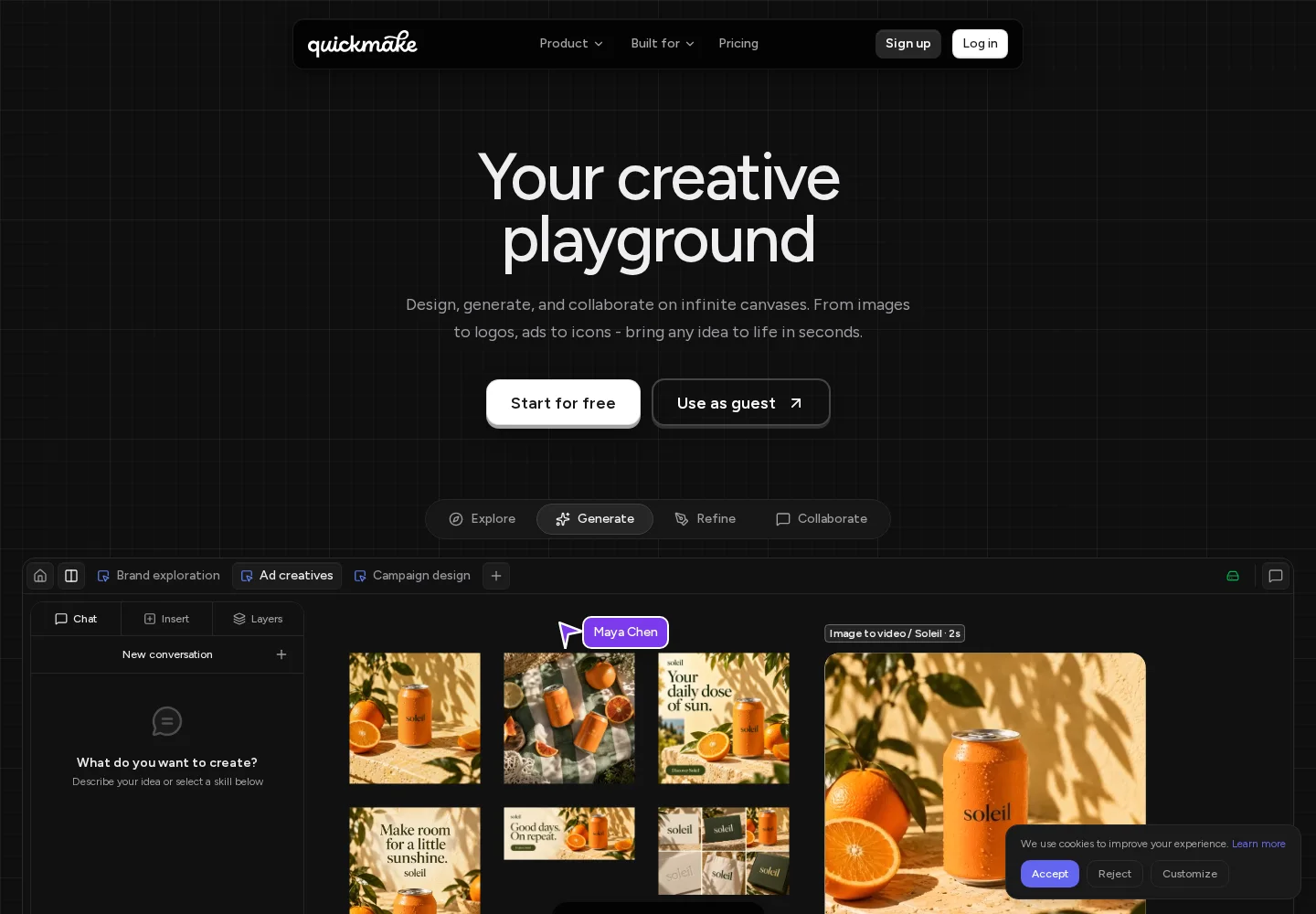
Page Quickmake, capturée le 22 septembre 2026.
Notre choix pour transformer un brief créatif en réalisation visuelle.
Une campagne de lancement demande souvent plus qu’un espace de brainstorming. Il faut rassembler des références, explorer des images, rédiger des textes et composer plusieurs designs. Quickmake réunit ces activités dans un même espace de canevas.
Commencez en mode Think pour organiser notes, références et liens. Passez au mode Design pour travailler les compositions. L’agent créatif IA peut aider à créer des images, des vidéos et des textes par la conversation, tandis que l’éditeur de design vous donne le contrôle des cadres, des calques, de la typographie et des vecteurs.
Vous pouvez par exemple placer une photo de produit près d’un court brief, explorer une nouvelle direction visuelle et disposer des publications sociales et une bannière à côté des références initiales. Vous pouvez ainsi comparer le travail à l’idée de départ. Utilisez les raccourcis du canevas Quickmake pour ajouter des notes, des listes de contrôle, des grilles et des piles à mesure que le projet grandit.
Points forts
- La planification et la composition partagent le même espace de travail.
- La génération et la retouche d’images côtoient les outils permettant d’affiner le design.
- Des cadres distincts permettent de garder plusieurs formats et directions ensemble.
- Le partage et les commentaires gardent les retours à côté du travail.
Le compromis : nous recommandons Quickmake lorsque le résultat attendu est un contenu visuel. Pour une bibliothèque centrée sur des notes de lecture liées, envisagez Heptabase ou Obsidian. Pour un atelier animé, comparez Miro et Mural selon les besoins de votre séance.
Tarifs : Consultez les formules actuelles de Quickmake et leurs crédits IA inclus. Les fonctions liées à un compte exigent une connexion ; vous pouvez explorer l’espace via Essayer Quickmake.
À essayer d’abord : apportez un brief, trois références et une image de produit. Réalisez une composition avant de passer à une campagne.
2. Milanote

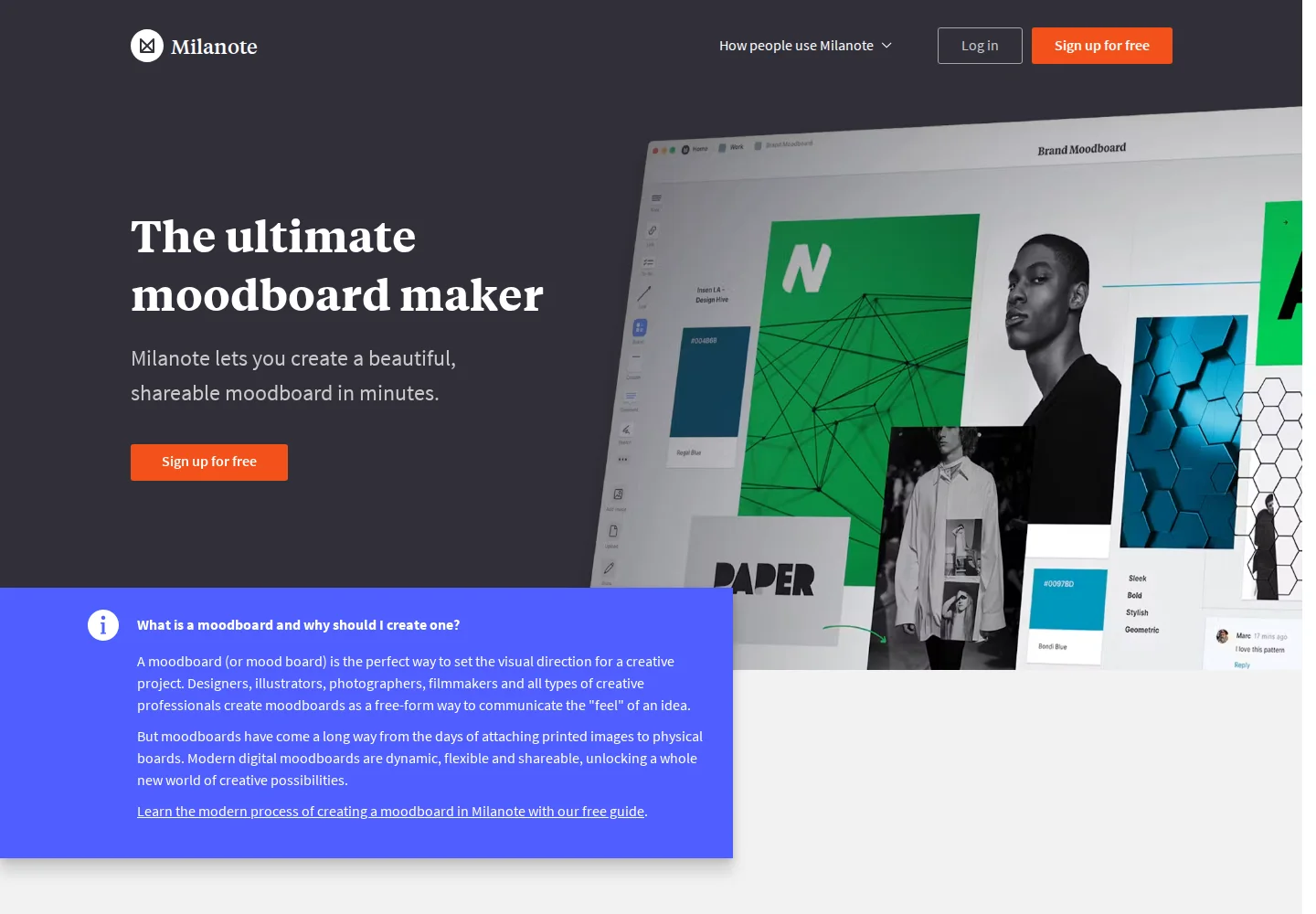
Page moodboard de Milanote, capturée le 22 septembre 2026.
Notre choix pour rassembler et présenter une direction créative.
Milanote est un point de départ utile lorsque vous avez réuni des inspirations et devez expliquer leur cohérence. Organisez images, notes et liens dans un tableau qui communique l’apparence ou le récit d’un projet.
Points forts
- Images, notes écrites et tâches peuvent cohabiter.
- Les modèles créatifs offrent des points de départ pour les moodboards et la planification de projets.
- Une extension de capture Web aide à collecter des éléments pendant la navigation.
Le compromis : il est particulièrement intéressant pour organiser des références. Si l’étape suivante est une production graphique détaillée, incluez cette transition dans votre essai. Le quota d’éléments de la formule gratuite peut aussi devenir contraignant quand la bibliothèque de références grandit.
Tarifs : La formule gratuite comprend 100 notes, images ou liens et 10 fichiers importés. La formule individuelle payante coûte 9,99 $/mois avec facturation annuelle, ou 12,50 $ avec facturation mensuelle. Consultez les formules de Milanote.
Choisissez-le lorsque : votre livrable immédiat est un brief créatif ou un moodboard. Si votre principale tâche consiste à collecter et présenter des références, comparez les outils de moodboard pour les équipes créatives. Découvrez la présentation du produit Milanote.
3. Miro


Page Miro, capturée le 22 septembre 2026.
Notre choix pour réunir la planification d’équipe dans un espace partagé.
Envisagez Miro lorsqu’un tableau doit accompagner plusieurs étapes du travail d’équipe : recueillir des contributions, cartographier un processus et transformer les décisions en plans structurés. Son canevas propose des documents, des tableaux et des vues Kanban en plus du tableau blanc.
Points forts
- Les modèles et intégrations accompagnent les processus établis de l’équipe.
- Les formules payantes incluent des fonctions d’animation comme les minuteurs et les votes.
- Les fonctions IA comprennent la génération de diagrammes, les résumés et les processus de travail, avec des accès et des quotas variables selon la formule.
Le compromis : choisissez une formule selon les fonctionnalités et les participants réellement nécessaires. Un vaste ensemble de fonctions et des abonnements par membre peuvent dépasser les besoins d’un petit projet personnel. Si votre travail porte sur des références et des visuels finis, découvrez les alternatives à Miro pour le travail créatif.
Tarifs : La formule gratuite comprend trois tableaux modifiables. Starter coûte 8 $/membre/mois avec facturation annuelle et ajoute des tableaux illimités. Consultez la comparaison des fonctionnalités et tarifs de Miro.
Choisissez-le lorsque : votre canevas doit relier le brainstorming à une planification d’équipe continue.
4. FigJam

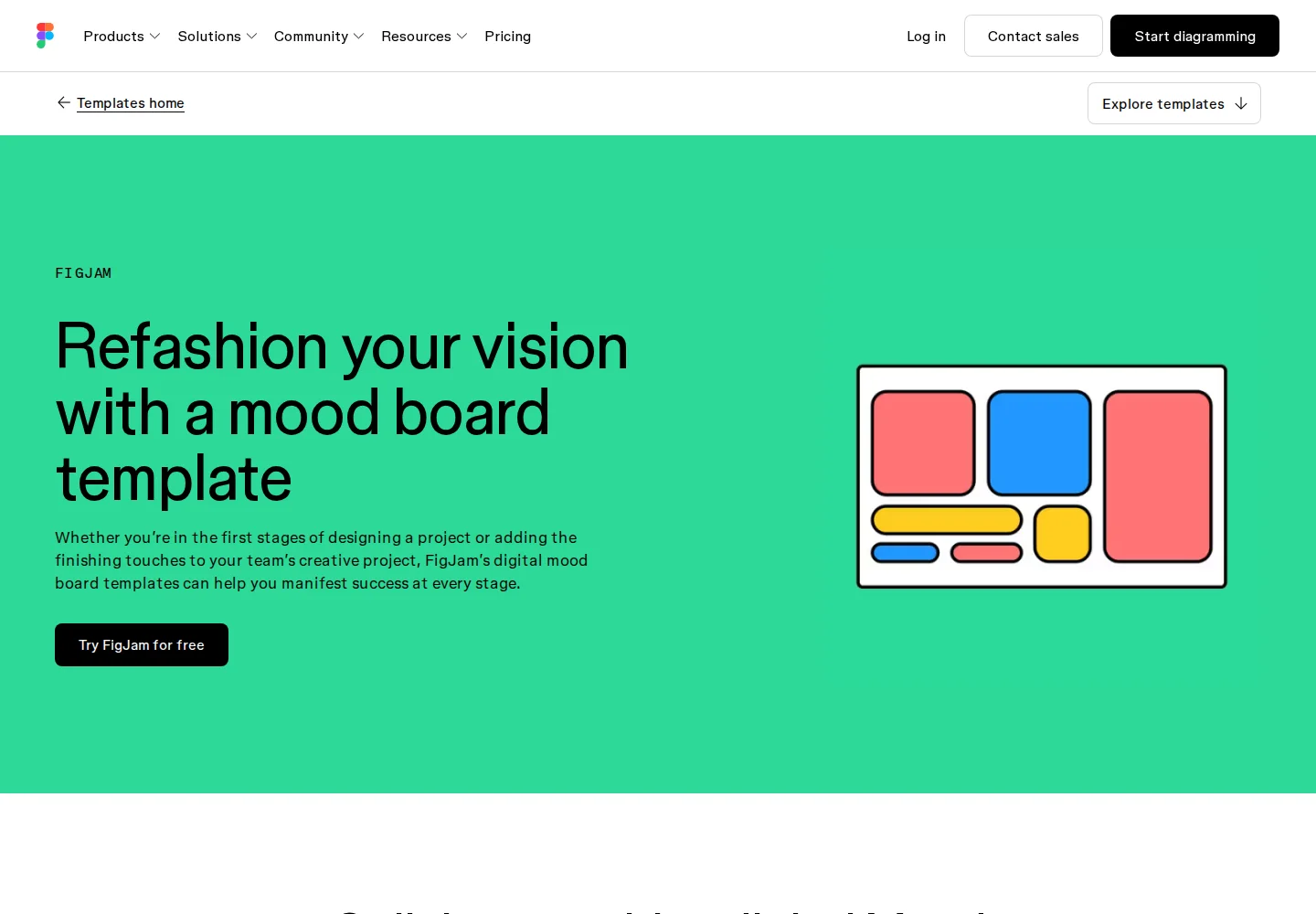
page de modèle de moodboard FigJam, capturée le 22 septembre 2026.
Notre choix pour la planification collaborative dans un processus Figma.
FigJam mérite d’être envisagé lorsque les discussions produit débouchent déjà sur des fichiers de design Figma. Il offre à l’équipe un espace pour discuter d’un parcours utilisateur, esquisser un flux ou mener une rétrospective avant de décider quoi construire.
Points forts
- Les formes et connecteurs permettent de représenter les processus et les parcours utilisateurs.
- Les tableaux partagés et les modèles aident à structurer les activités de groupe.
- Il s’intègre à l’espace de travail et au système de comptes de Figma.
Le compromis : distinguez l’accès à FigJam de la modification dans Figma Design. Planifier une fonctionnalité et concevoir son interface peuvent nécessiter des licences différentes.
Tarifs : Figma propose une formule Starter gratuite. Les licences Collab payantes incluent FigJam ; vérifiez la périodicité de facturation et les autres outils inclus sur la page des tarifs de Figma.
Choisissez-le lorsque : votre équipe souhaite un espace de planification partagé proche de son processus de design. Consultez la Présentation de FigJam.
5. Excalidraw

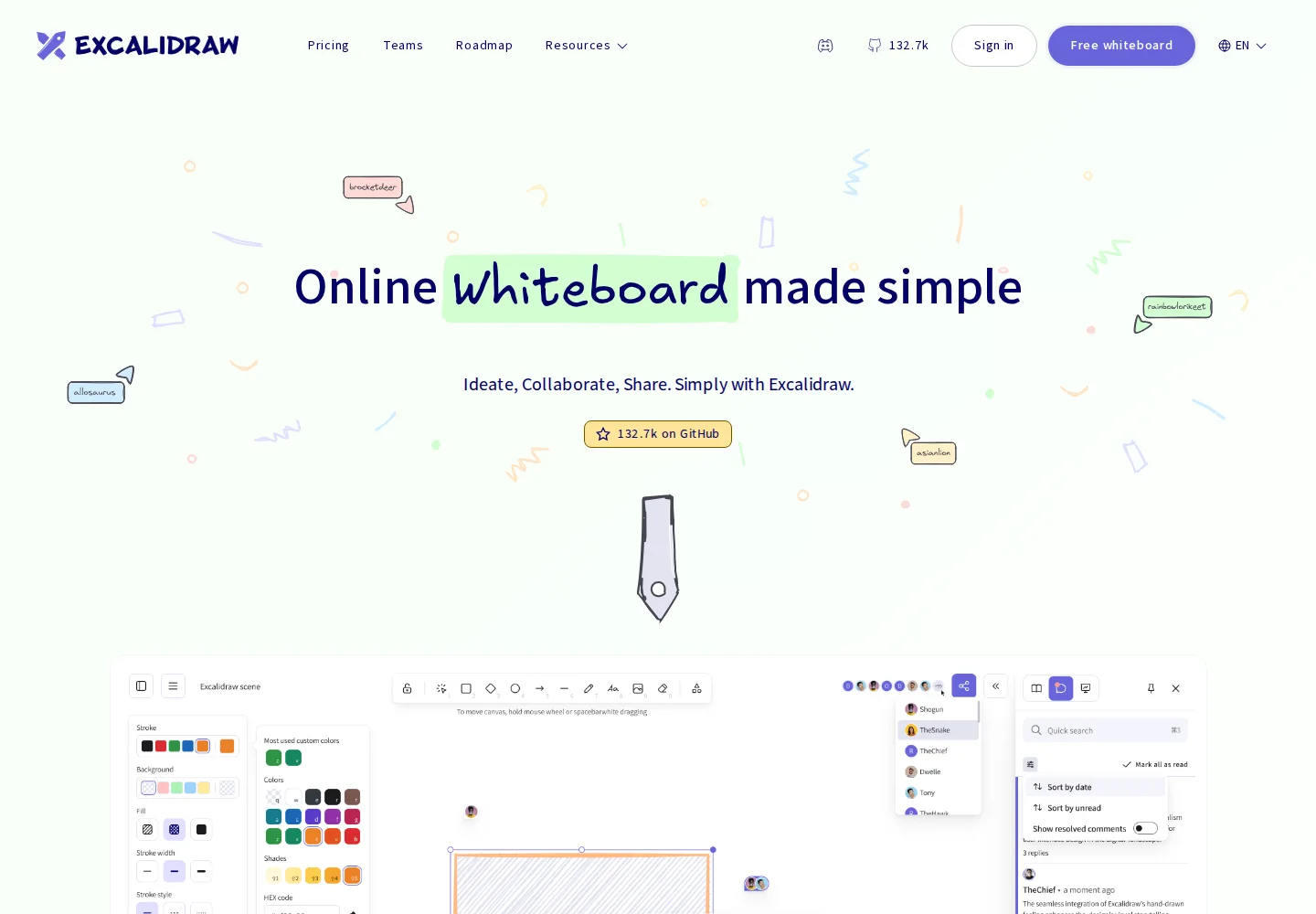
page de présentation Excalidraw, capturée le 22 septembre 2026.
Notre choix pour afficher rapidement une explication à l’écran.
Une conversation n’a parfois besoin que de trois cases et de quelques flèches. L’aspect dessiné à la main d’Excalidraw convient à ces moments : vue d’ensemble d’un système, première maquette filaire ou explication sommaire à laquelle vous souhaitez faire réagir quelqu’un.
Points forts
- Formes, flèches légendées, dessin à main levée et prise en charge des images.
- Export PNG et SVG, ainsi qu’un format de dessin modifiable.
- Un éditeur gratuit et open source, et une application Web avec collaboration en temps réel.
Le compromis : une séance de dessin et un espace d’équipe persistant répondent à des besoins différents. Vérifiez comment vous souhaitez sauvegarder, organiser et retrouver le travail avant d’en faire l’outil principal de l’équipe.
Tarifs : l’éditeur de base est gratuit. Excalidraw+ est une offre payante distincte. La documentation officielle du projet explique les capacités de l’éditeur et de l’application hébergée.
Choisissez-le lorsque : vous voulez rendre une idée compréhensible alors qu’elle est encore à l’état d’ébauche.
6. Heptabase


Page Heptabase, capturée le 22 septembre 2026.
Notre choix pour transformer les lectures et recherches en connaissances reliées.
Heptabase est pertinent lorsque votre projet se développe à travers des sources, des notes et des questions. Les cartes et tableaux blancs permettent d’organiser spatialement ce que vous apprenez, tandis que les outils de connaissance associés soutiennent une bibliothèque que vous pouvez continuer à enrichir.
Points forts
- Tableaux blancs, fiches de notes et liens bidirectionnels.
- Annotation de PDF et connexions à des outils de recherche comme Readwise et Zotero.
- Fonctions IA de recherche et d’apprentissage, avec des quotas liés aux niveaux d’abonnement.
Le compromis : une bibliothèque de connaissances profite d’un entretien régulier. Essayez l’outil sur un véritable projet de lecture pour voir si l’organisation des notes améliore suffisamment votre compréhension pour devenir une habitude.
Tarifs : La formule Pro standard coûte 107,88 $/an, soit 8,99 $/mois, ou 11,99 $ avec facturation mensuelle. Les niveaux premium augmentent l’accès à l’IA et les quotas. Consultez le guide officiel des abonnements.
Choisissez-le lorsque : les notes et leurs connexions constituent la valeur durable de votre travail. Consultez la présentation du produit Heptabase.
7. Obsidian Canvas
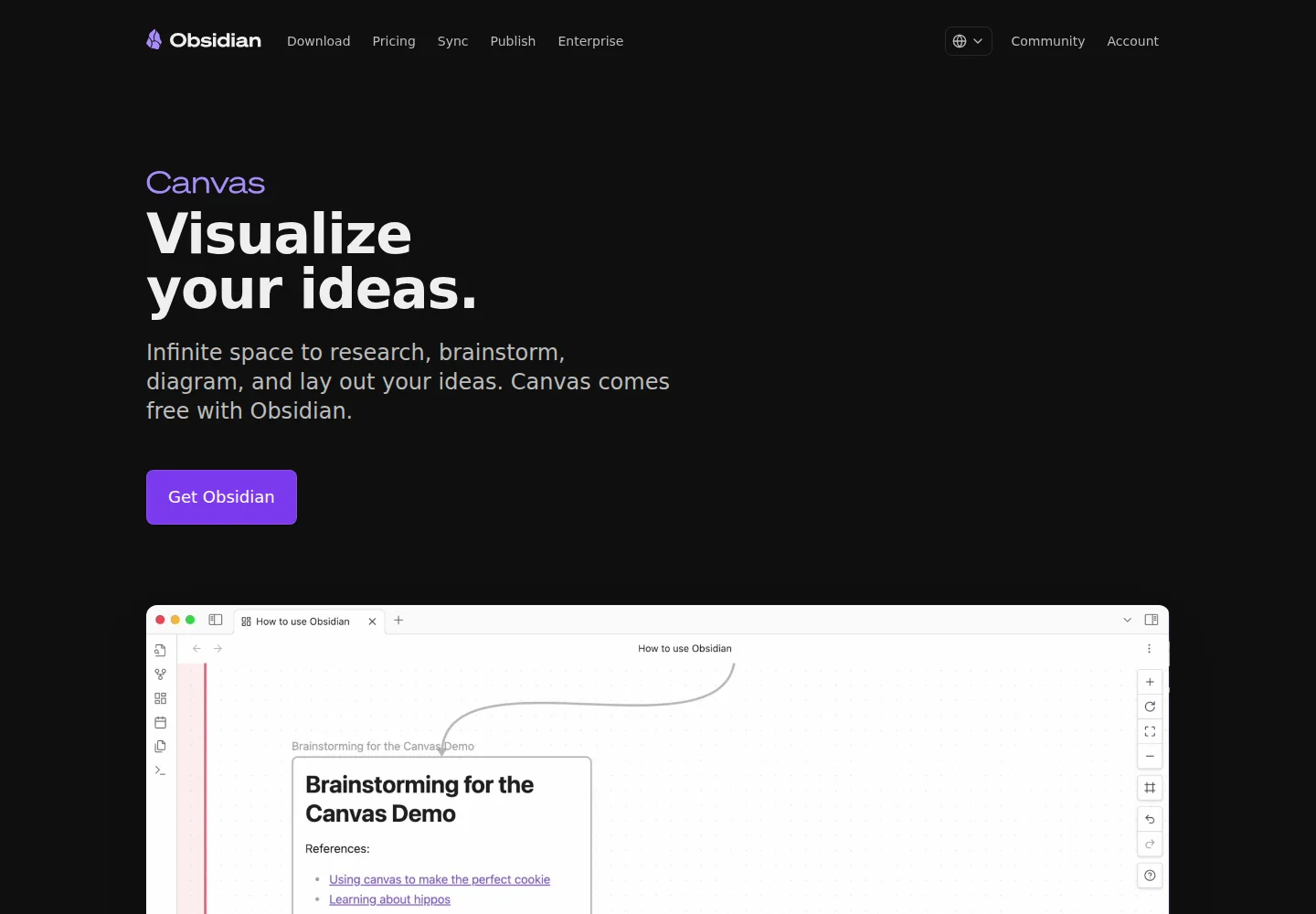
Page Obsidian Canvas, capturée le 22 septembre 2026.
Notre choix pour ajouter une carte visuelle à une collection de notes locales.
Obsidian Canvas est un candidat naturel si vos notes se trouvent déjà dans Obsidian. Placez notes, médias et pages Web ensemble, puis reliez-les pour montrer la structure d’une idée ou d’un projet.
Points forts
- Canvas fonctionne aux côtés des notes de votre coffre.
- Les fichiers locaux vous donnent un contrôle direct sur le stockage et les sauvegardes.
- Le format ouvert JSON Canvas rend la structure du tableau accessible au-delà d’un format de fichier propriétaire unique.
Le compromis : décidez comment gérer la synchronisation entre appareils, les sauvegardes et le travail partagé. Maîtriser ses fichiers est utile, mais exige tout de même une méthode.
Tarifs : Obsidian est gratuit, y compris pour un usage commercial. Sync et Publish sont des services payants facultatifs ; la licence de soutien commercial est elle aussi facultative. Consultez les tarifs d’Obsidian.
Choisissez-le lorsque : vous voulez intégrer le canevas à un système personnel de connaissances durable. Découvrez Obsidian Canvas.
8. Scrintal


Page Scrintal, capturée le 22 septembre 2026.
Notre choix pour développer un plan en organisant vos notes.
Scrintal associe rédaction et organisation spatiale. Une note peut contenir un texte conséquent tout en restant déplaçable sur un tableau. C’est une option pour les essais, les synthèses de recherche et la préparation d’une argumentation avant d’en fixer l’ordre.
Points forts
- Les cartes accueillent aussi bien des notes courtes que des textes longs.
- Les cartes peuvent être réutilisées sur plusieurs tableaux.
- Les médias intégrés et l’import Markdown aident à transférer les contenus existants dans l’espace de travail.
Le compromis : testez un petit import et export avec vos propres notes avant de déplacer une bibliothèque établie. La manière dont les liens, pièces jointes et mises en forme sont transférés compte davantage qu’un tableau d’exemple bien rangé.
Tarifs : Consultez la page des tarifs de Scrintal pour connaître les conditions actuelles. Nous n’avons pas pu confirmer de façon fiable un tarif chiffré sur la page officielle lors de cette étude.
Choisissez-le lorsque : déplacer les éléments d’une argumentation vous aide à décider quoi écrire. Consultez les fonctionnalités des cartes Scrintal.
9. Mural

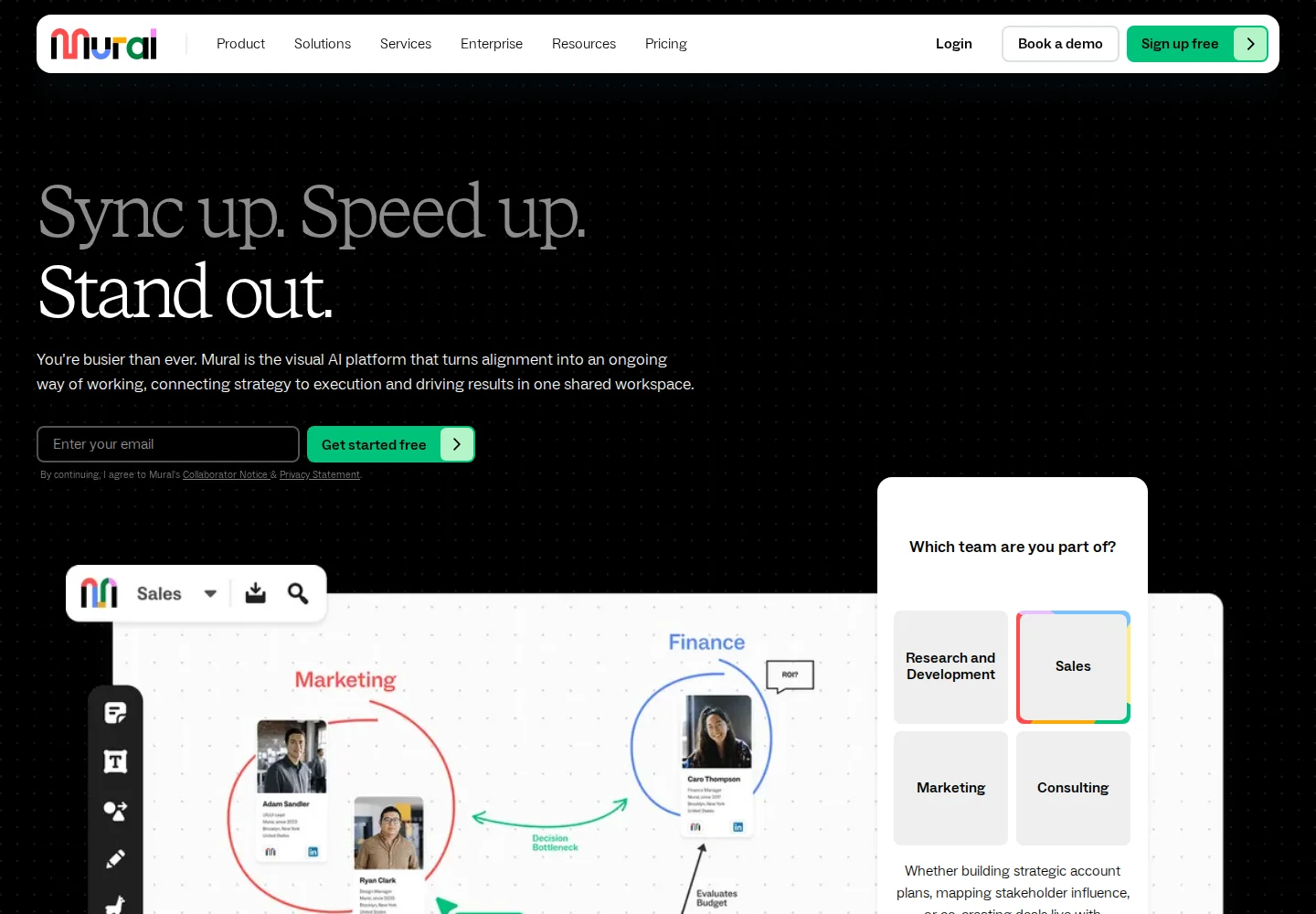
Page Mural, capturée le 22 septembre 2026.
Notre choix pour placer la séance de groupe au centre du processus.
Si votre travail commence par un programme d’atelier, ajoutez Mural à votre sélection. Ses espaces partagés et ses outils de collaboration visuelle accompagnent les activités où les participants contribuent, discutent et organisent des idées ensemble.
Points forts
- Un point de départ gratuit pour la collaboration d’équipe.
- Des options payantes pour des tableaux modifiables illimités et la modification par les visiteurs.
- Les niveaux supérieurs ajoutent notamment le SSO et des intégrations supplémentaires.
Le compromis : examinez attentivement les rôles des participants. Les membres, visiteurs et collaborateurs externes ne disposent pas nécessairement du même accès dans chaque formule.
Tarifs : La formule gratuite autorise trois tableaux modifiables à la fois. Team+ coûte 9,99 $/membre/mois avec facturation annuelle ou 12 $ avec facturation mensuelle. Examinez les différences de droits et de fonctionnalités sur la page des tarifs de Mural.
Choisissez-le lorsque : vous réunissez régulièrement des personnes autour d’activités visuelles structurées et avez besoin d’un espace pour ces séances.
10. Apple Freeform

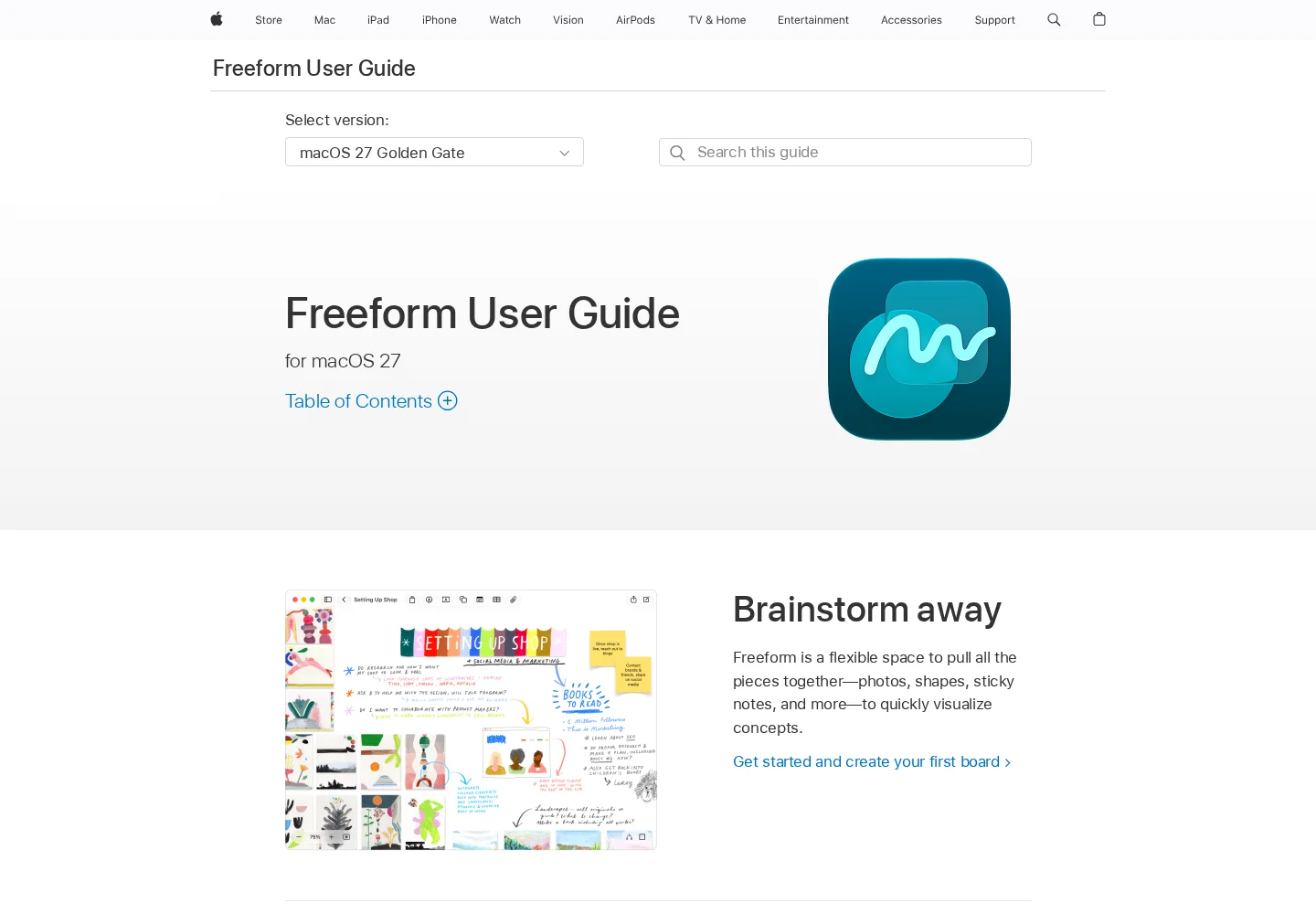
Page du guide d’utilisation d’Apple Freeform, capturée le 22 septembre 2026.
Notre choix pour la réflexion visuelle quotidienne sur les appareils Apple.
Freeform mérite un essai si votre travail passe déjà d’un Mac à un iPad et à un iPhone. Rassemblez photos, formes, notes adhésives et croquis sur un tableau, puis retrouvez-le sur un autre appareil grâce à iCloud.
Points forts
- Des éléments visuels variés dans un tableau flexible.
- Des tableaux partagés avec collaboration en temps réel.
- Une continuité entre les appareils Apple compatibles utilisant le même compte Apple.
Le compromis : commencez par les personnes qui doivent participer. Un processus centré sur Apple peut mieux convenir à vos appareils personnels qu’à une équipe équipée de matériels variés.
Tarifs : L’application de base est incluse sur les appareils Apple compatibles. Apple documente également des fonctions Creator Studio facultatives : vérifiez les accès avant de supposer que tout est inclus. Consultez le guide d’utilisation de Freeform.
Choisissez-le lorsque : vous voulez un carnet visuel pratique dans votre environnement Apple existant.
11. tldraw
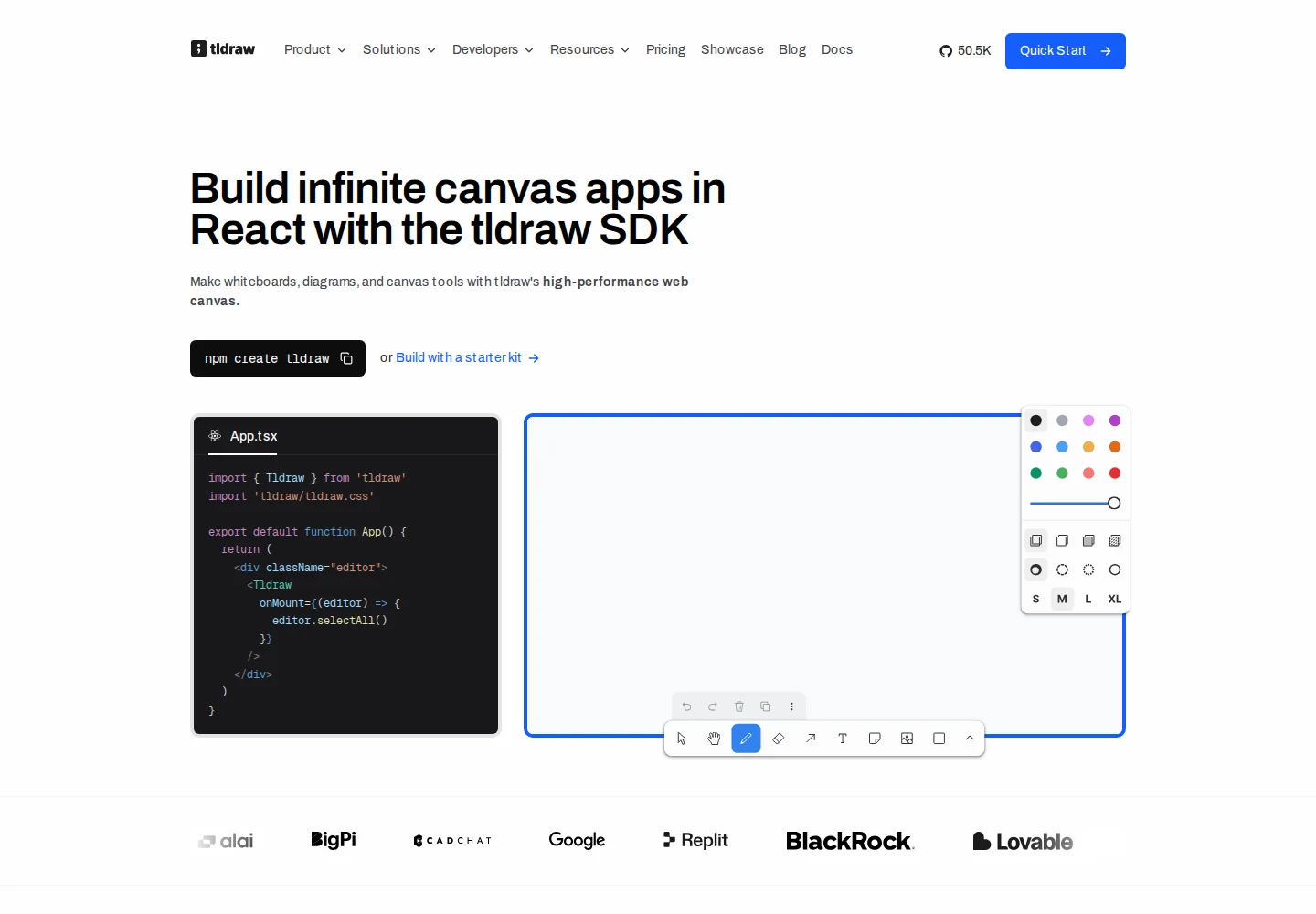
Page du SDK tldraw, capturée le 22 septembre 2026.
Notre choix pour un tableau blanc Web simple, avec une voie distincte pour les développeurs.
Deux raisons peuvent conduire à choisir tldraw. Le tableau blanc Web permet de dessiner et d’esquisser des idées. Le SDK pour développeurs s’adresse aux équipes qui créent une expérience de canevas dans leur propre application.
Points forts
- Un tableau blanc gratuit dans le navigateur pour les croquis du quotidien.
- Un SDK React pour des produits de canevas personnalisés.
- Des licences SDK avec des options de synchronisation multijoueur et d’auto-hébergement.
Le compromis : utiliser le site et intégrer le SDK sont deux décisions distinctes. Une application de dessin gratuite ne signifie pas que sa boîte à outils pour développeurs peut être utilisée commercialement sans restriction.
Tarifs : Le SDK propose un essai de 100 jours, une demande de licence pour les projets personnels et des licences de production commerciale à tarification fondée sur la valeur. Consultez la page des licences de tldraw.
Choisissez-le lorsque : vous voulez dessiner sur le Web, ou votre équipe produit a précisément besoin d’une base de canevas pour construire son application.
Comparer l’export et la portabilité des données
Décidez de ce que vous devez conserver : une image du tableau, des notes réutilisables ou un document modifiable. Ce sont des résultats différents. Les exemples documentés suivants couvrent les compositions créatives, les tableaux d’équipe et les bibliothèques de recherche de cette sélection.
| Outil | Méthode documentée pour récupérer votre travail | Conséquence pour la transmission |
|---|---|---|
| Quickmake | Les cadres et sélections s’exportent en PNG, JPEG, SVG ou PDF dans l’éditeur de design | Choisissez une image pour la consultation ou un format vectoriel/document pour la prochaine étape de production ; ce n’est pas une sauvegarde de tout l’espace de travail |
| Milanote | PDF, PNG, Word, Markdown, texte brut et ZIP d’images/fichiers | Les exports visuels PDF/PNG tiennent sur une page. Les exports texte et les téléchargements de fichiers répondent à d’autres besoins que la conservation de la disposition du tableau |
| Miro | Exports visuels et CSV, selon la formule et les droits accordés par le propriétaire | Les exports standards omettent les commentaires ; le CSV ne conserve pas les relations spatiales du tableau |
| FigJam | PNG, JPG, PDF et CSV pour les notes adhésives/tableaux | Choisissez un export visuel pour présenter ou un CSV pour le texte ; l’export SVG direct n’est pas pris en charge |
| Heptabase | Notes Markdown et données de sauvegarde dans All-Data.json | Importer du Markdown dans une autre application diffère d’une restauration de sauvegarde ; les dispositions et les relations peuvent ne pas être transférées |
| Obsidian Canvas | Fichiers ouverts .canvas et export PNG sur ordinateur | Conservez les notes et pièces jointes référencées avec le canevas. Le PNG préserve l’apparence ; le fichier du canevas préserve la structure |
Un format de fichier ouvert rend la structure accessible ; il ne garantit pas qu’une autre application prenne en charge chaque objet. De même, un export Markdown peut préserver l’utilité de vos textes sans recréer leur disposition initiale sur le tableau.
Pour une bibliothèque de recherche, privilégiez les notes et pièces jointes réutilisables. Pour une présentation client, privilégiez un export lisible et un moyen de conserver les retours. Pour une migration modifiable, utilisez l’importateur documenté de la destination : notre guide des alternatives à Miro explique la conversion vers FigJam.
Quel canevas essayer en premier ?
Choisissez un vrai projet et l’outil adapté à sa prochaine étape :
- Un visuel terminé : commencez par Quickmake. Gardez le brief à portée de vue pendant l’exploration des images et la construction du design.
- Une direction créative partagée : commencez par Milanote. Rassemblez les références et expliquez pourquoi elles vont ensemble.
- Une décision d’équipe : comparez Miro, FigJam et Mural avec la même activité d’atelier.
- Une meilleure compréhension d’un sujet : comparez Heptabase, Obsidian Canvas et Scrintal avec quelques-unes de vos propres sources.
- Une explication rapide : ouvrez Excalidraw ou tldraw. Sur les appareils Apple, envisagez aussi Freeform.
Avant de tout déplacer, terminez un petit projet. Invitez un collaborateur si cela compte, rouvrez le projet sur un autre appareil et exportez ce que vous devez conserver. Ces étapes montrent mieux qu’une démonstration sur tableau vide si le canevas convient à votre travail.
Questions fréquentes
Qu’est-ce qu’un outil de canevas infini ?
Un canevas infini est un espace où vous pouvez vous déplacer et zoomer sans être limité à une page. Il permet d’organiser spatialement des éléments liés. Selon l’application, il peut accueillir des croquis, des notes détaillées, des références, des diagrammes ou des designs modifiables.
Quels outils de canevas infini sont gratuits ?
L’éditeur de base d’Excalidraw, Obsidian et le tableau blanc Web tldraw offrent des points de départ gratuits. Miro, Milanote, FigJam et Mural proposent aussi des formules gratuites avec des limites. Consultez les pages de tarifs liées pour vérifier le nombre d’éléments et de tableaux modifiables ainsi que les accès nécessaires à vos participants.
Quels outils de canevas conviennent le mieux aux projets créatifs ?
Nous recommandons Quickmake pour passer des références à la création d’images et aux compositions. Milanote mérite d’être envisagé pour un brief créatif ou un moodboard. FigJam et Miro peuvent convenir aux équipes qui doivent discuter et s’accorder sur une direction visuelle.
Quels outils de canevas conviennent à la recherche et à la prise de notes ?
Heptabase, Obsidian Canvas et Scrintal sont les options orientées recherche de cette liste. Heptabase combine sources, notes et tableaux blancs ; Obsidian Canvas travaille avec un coffre local ; Scrintal permet d’organiser et de réutiliser des cartes écrites. Essayez une petite collection de vos notes avant de déplacer toute une bibliothèque.
Un canevas infini peut-il remplacer un éditeur de design ?
Certains canevas intègrent des outils de design ; d’autres se concentrent sur les notes ou le tableau blanc. Vérifiez la présence de texte modifiable, de calques, de cadres et des formats d’export nécessaires. Quickmake comprend un éditeur de design, mais un tableau accueillant des images de référence ne fournit pas automatiquement les outils pour créer le design final.
Que rechercher dans un canevas IA ?
Partez de la tâche. Générer des images, expliquer des sources, trier des notes adhésives et modifier des compositions sont des capacités distinctes. Vérifiez le contexte utilisable par chaque fonction, si le résultat reste modifiable et l’effet des crédits ou limites de formule sur votre travail prévu.
Quels outils de canevas permettent la collaboration d’équipe ?
Miro, FigJam et Mural sont centrés sur le travail visuel partagé, et Quickmake prend en charge les canevas partagés et les commentaires. Comparez les rôles nécessaires : consulter, commenter et modifier peuvent avoir des exigences différentes. Incluez un collaborateur dans votre essai pour vérifier concrètement l’accès et le processus de retour.
Commencez par quelque chose que vous voulez créer
Si un projet créatif attend dans un dossier, importez son brief et ses références dans Quickmake. Explorez une direction, réalisez une première version et gardez les alternatives à côté. Un canevas utile vous donne une vision plus claire du travail et de la place pour avancer.
Dates de recherche : Les recherches initiales sur les produits et les tarifs datent du 22 septembre 2026. La comparaison de l’export et de la portabilité a été ajoutée à partir des documentations liées le 29 octobre 2026. Les tarifs restent soumis aux conditions actuelles des éditeurs ; les légendes des captures conservent leurs dates de prise de vue d’origine.