

Outils Suppression d’arrière-plan
Supprimez l’arrière-plan de vos images avec l’IA.
Isolez votre sujet, puis associez-le à des arrière-plans, du texte et des éléments graphiques dans Quickmake.
ou déposez votre image ici
JPG, PNG, WebP · Jusqu’à 10 Mo
Connexion requise pour supprimer l’arrière-plan · 4 crédits par image

Comment supprimer l’arrière-plan d’une image
- 01
Ajoutez votre image
Importez une photo ou sélectionnez une image déjà présente sur votre canevas. Commencez par le produit ou le sujet que vous souhaitez utiliser.
- 02
Supprimez l’arrière-plan
Lancez la suppression d’arrière-plan depuis les outils de l’image. Vérifiez le résultat, en particulier les contours fins et les détails transparents.
- 03
Créez une nouvelle composition
Associez le résultat à un arrière-plan, à de la typographie et à d’autres éléments graphiques pour créer un visuel produit ou promotionnel.
Quelques points à connaître.
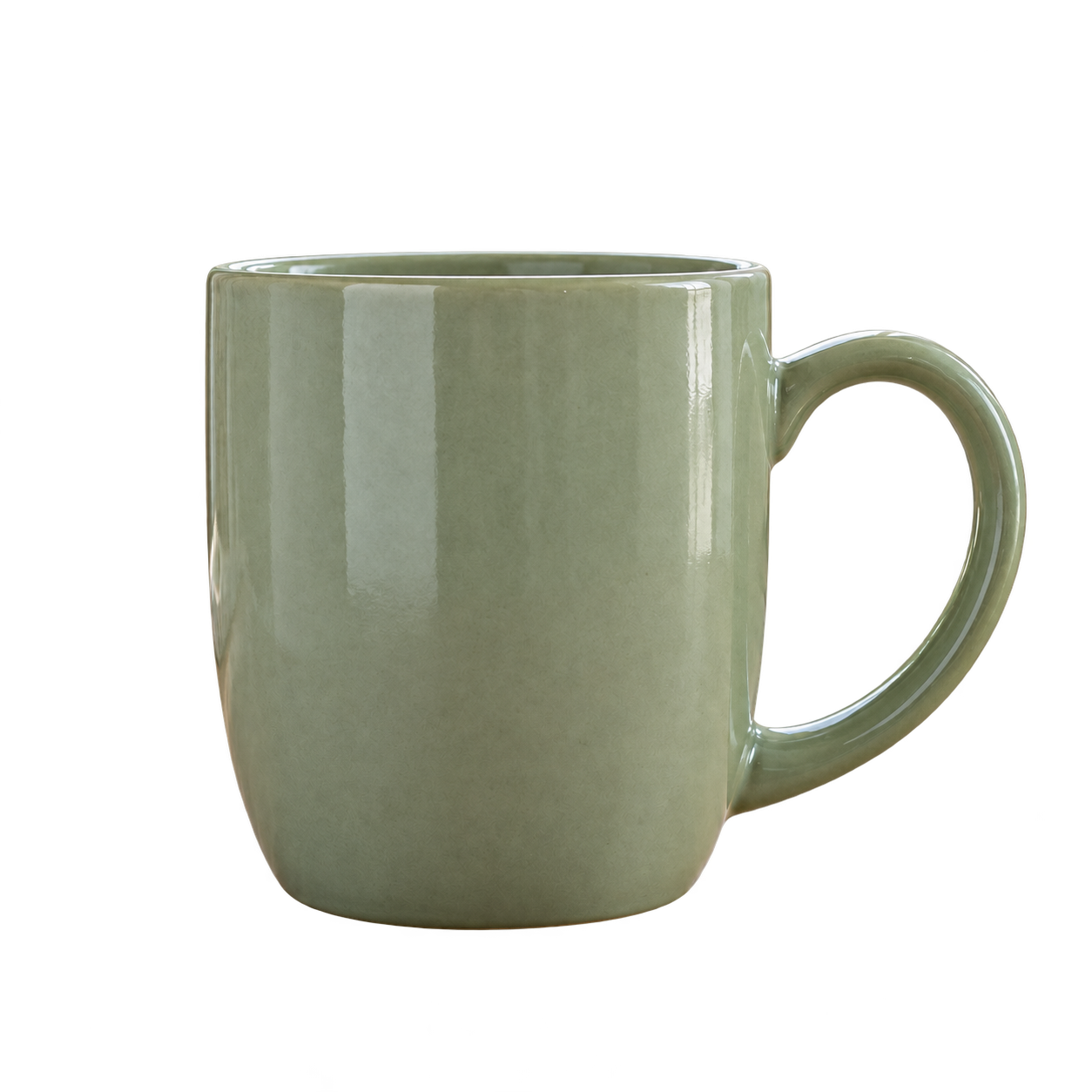
Les exemples de cette page sont des illustrations du processus générées par l’IA, et non des résultats obtenus avec Quickmake. Importez ou déposez votre image ci-dessus pour ouvrir l’outil de suppression d’arrière-plan. Connectez-vous pour lancer le traitement ; l’image sélectionnée est conservée.
Zoomez sur les cheveux, les contours fins et les détails transparents. Le résultat dépend de votre image source : vérifiez le sujet avant de l’intégrer à votre création.
Oui. Importez votre photo de produit, sélectionnez-la sur le canevas et utilisez l’outil de suppression d’arrière-plan.
La suppression d’arrière-plan nécessite une connexion et coûte 4 crédits par image. Vous pouvez explorer l’éditeur avant de vous connecter. Consultez les tarifs pour connaître les offres et les crédits inclus.
Votre sujet. Un tout nouveau décor.
Ouvrez l’éditeur, ajoutez votre image et intégrez-la à votre prochaine création.
Importer une image