


Obtenir un premier résultat avec l’IA peut être rapide. Le rendre utile demande souvent davantage de travail. Une image doit s’intégrer à une composition. Un résumé doit être vérifié à partir des notes d’origine. Une idée prometteuse nécessite quelques révisions avant d’être présentée.
C’est l’intérêt d’un canevas IA : vous avez la place de garder les sources, les résultats et les modifications ensemble. Mais les fonctions varient beaucoup selon les applications. Certaines aident à créer des images et des textes. D’autres organisent un tableau d’atelier chargé ou accompagnent la recherche.
Si vous hésitez encore entre création visuelle, tableau blanc et espace de recherche, commencez par notre comparatif général des canevas infinis.
Ce guide examine cinq outils de canevas IA à travers ces tâches quotidiennes. Nous présentons ce que vous pouvez leur demander, les suites possibles pour le résultat et les détails des offres à vérifier avant de vous abonner.
Nous créons Quickmake. Cette comparaison utilise la documentation officielle des produits ; ce n’est pas un test pratique. Les usages et allocations ci-dessous ont été vérifiés le 29 octobre 2026.
Comparez les entrées, les résultats et l’accès à l’IA
Choisissez d’abord le travail à effectuer. Trier des notes d’atelier et produire des images de campagne répondent à des besoins différents. Le tableau décrit certains usages documentés, pas toutes les fonctions IA de chaque produit.
| Outil | Éléments de départ | Résultat documenté et étape suivante | Accès ou allocation |
|---|---|---|---|
| Quickmake | Un brief et des références visuelles | Générer images, vidéos et textes avec l’agent créatif ; composer cadres, textes et calques dans l’éditeur de design | L’IA liée au compte nécessite une connexion et des crédits disponibles ; les allocations dépendent de l’offre |
| Miro | Prompts et contexte du canevas | La génération et les workflows IA développent des éléments à côté du tableau de l’équipe | Les offres distinguent l’accès à l’IA et ses allocations de l’accès aux tableaux |
| FigJam | Un prompt de séance ou des notes adhésives | Générer des modèles de tableaux, trier les notes et résumer les contributions avec FigJam AI | Les offres et licences Figma déterminent l’accès ; une licence FigJam n’équivaut pas à un accès de modification dans Figma Design |
| Mural | Idées et contributions d’atelier | Cartes mentales, regroupements thématiques, résumés et classification des sentiments accompagnent la révision en équipe | Team+ inclut Mural AI ; l’offre Free ne le mentionne pas |
| Heptabase | Sources de recherche et notes | L’assistance IA aide à comprendre et développer une base de connaissances | Pro : 100 ; Premium : 1 800 ; Premium+ : 8 100 crédits IA/mois ; l’accès aux modèles diffère |
Les crédits sont des unités propres à chaque fournisseur, pas des nombres d’images ou de réponses comparables. Comparez l’allocation pour la tâche et le modèle que vous utiliserez réellement. Heptabase, par exemple, distingue l’analyse des PDF de la consommation de crédits IA dans sa documentation des offres.
1. Quickmake — créez les éléments nécessaires à votre projet

Nous avons conçu Quickmake pour créer : images de produits, visuels de campagne, vidéos et textes. Développez un brief en échangeant avec l’agent créatif, examinez les résultats et continuez à les travailler sur le canevas. Découvrez l’agent IA.
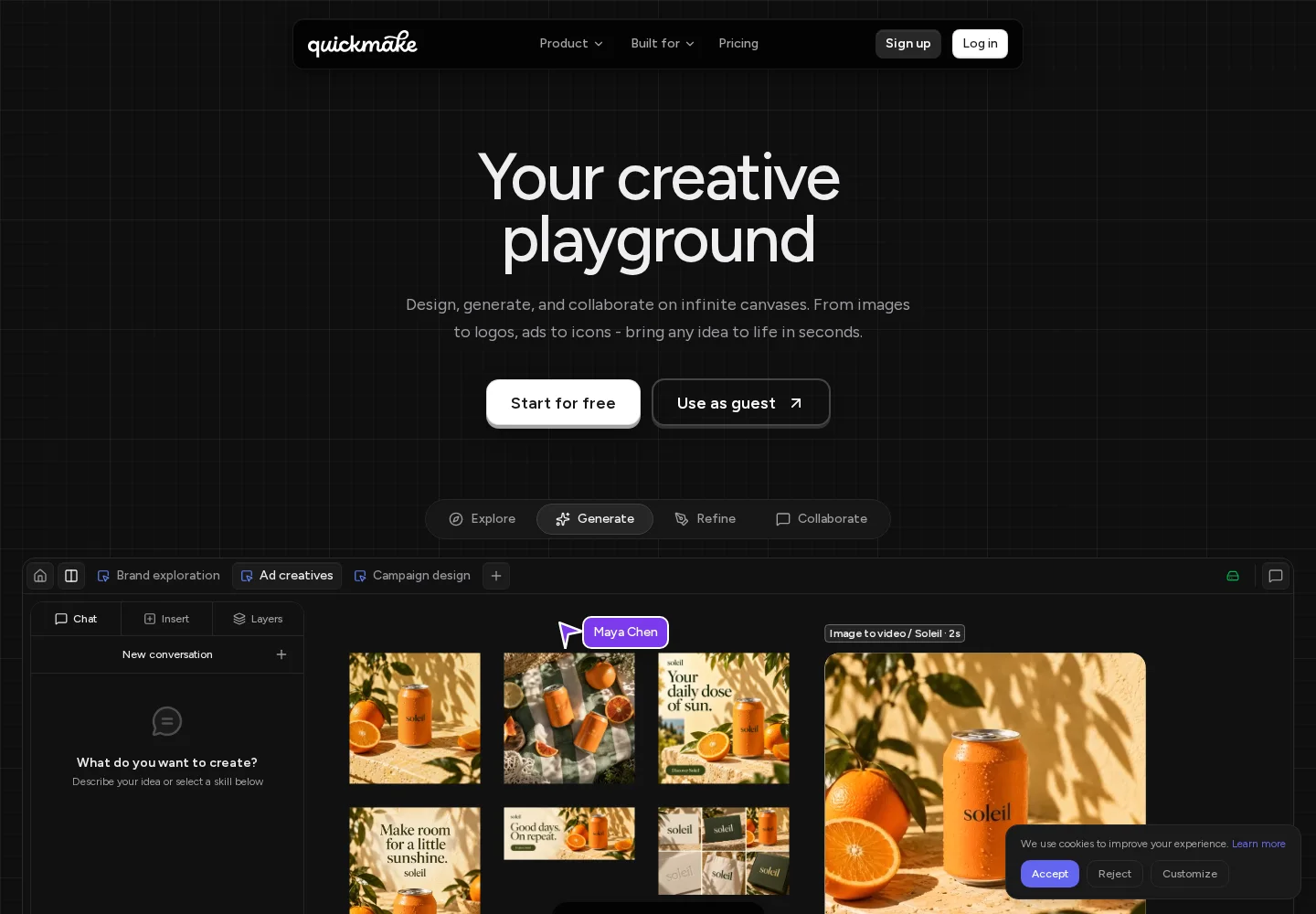
La page d’accueil Quickmake, capturée le 22 septembre 2026.
Le canevas compte parce que la génération termine rarement le travail. Une image utile doit encore fonctionner avec un titre, un logo et un ratio précis. L’éditeur de design de Quickmake fournit cadres, calques, typographie et outils vectoriels pour cette étape.
Partez par exemple d’une image de produit et d’un court brief de campagne. Explorez une piste avec l’agent, puis composez une bannière à côté d’une publication sociale. L’IA peut produire les éléments ; vous jugez toujours si la composition transmet le bon message. Si vous devez d’abord vous accorder sur la direction visuelle, notre guide pour choisir un outil de moodboard compare les façons de rassembler et d’examiner les références.
À vérifier avant de choisir : adaptez les crédits IA inclus au travail prévu, surtout si la vidéo en fait partie. Pour une bibliothèque de recherche riche en sources, examinez aussi la méthode de Heptabase.
2. Miro — l’IA dans un espace d’équipe plus large

L’IA de Miro va au-delà du résumé de notes adhésives. Sa documentation décrit l’utilisation du contexte du canevas, la génération de contenu et la création de workflows autour du travail d’équipe. Elle mérite une évaluation si vos recherches, plans et diagrammes sont déjà dans Miro. Présentation de Miro AI.

La page d’accueil Miro, capturée le 22 septembre 2026.
Un essai utile : fournissez le type de tableau que votre équipe utilise déjà. Essayez la tâche de génération ou d’organisation à améliorer, puis vérifiez si le résultat préserve les détails importants.
Point tarifaire : les fonctions et crédits varient selon l’offre. Consultez le comparatif actuel des offres sans supposer que l’accès de base aux tableaux inclut toutes les fonctions IA.
3. FigJam — moins de préparation et de tri autour d’une séance

Les fonctions IA documentées de FigJam ont une place claire dans une séance de groupe : générer un modèle de tableau avant, trier les notes à mesure qu’elles s’accumulent et résumer les contributions après. FigJam AI.
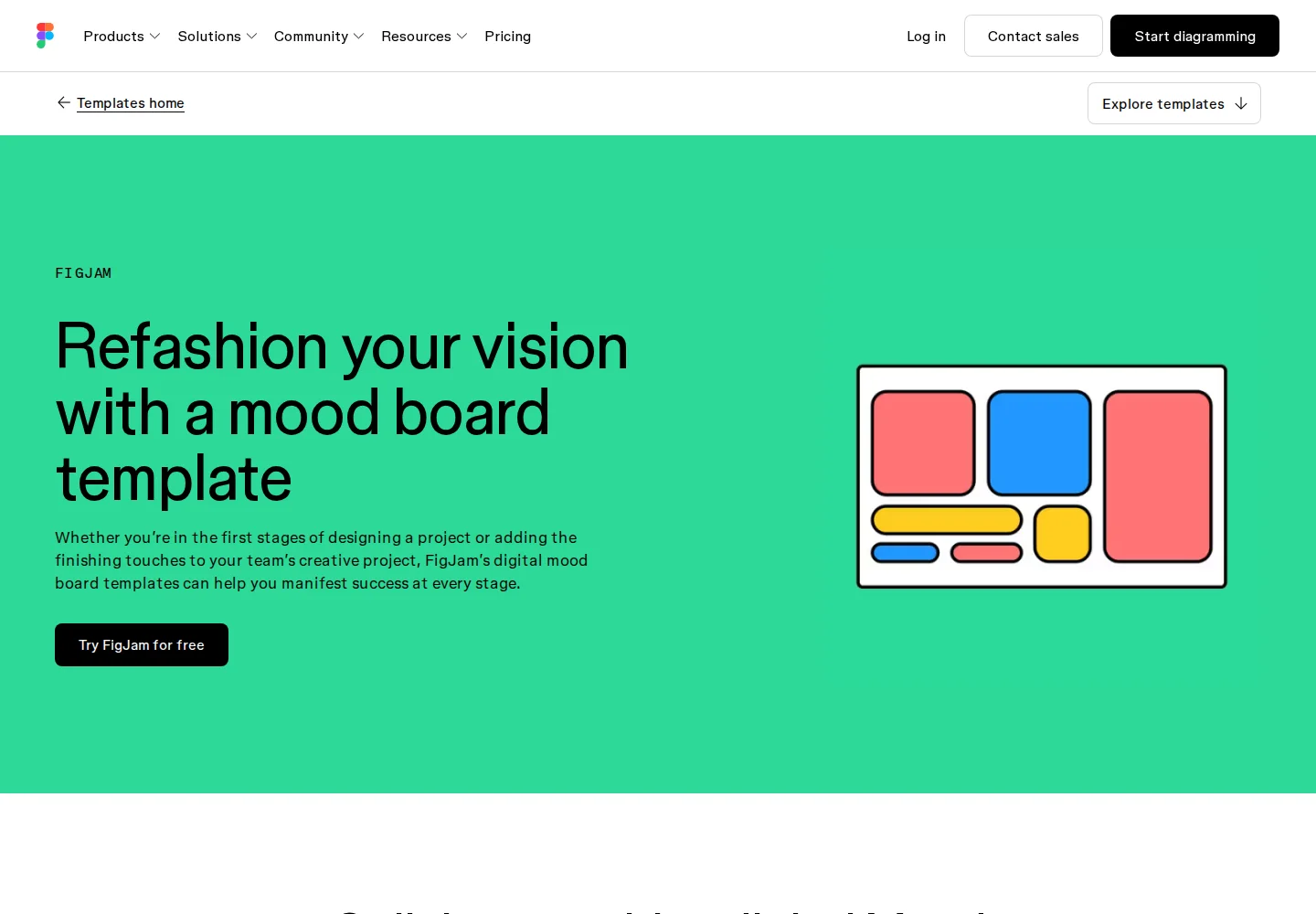
La page de modèle de moodboard FigJam, capturée le 22 septembre 2026.
Cette distinction compte lors de l’achat : aider une équipe à organiser ses idées et générer les images finales d’une campagne sont deux tâches différentes. Choisissez selon celle qui vous prend du temps.
Après le tri, examinez les contributions isolées. Une note qui ne rentre pas dans un grand groupe peut rester l’observation la plus utile de la séance.
Tarifs : vérifiez les licences et allocations IA de Figma pour l’offre prévue.
4. Mural — facilitez la révision de nombreuses contributions

Mural documente des outils IA pour générer des cartes mentales, regrouper les notes par thème, résumer le contenu et classifier les sentiments. Ces tâches conviennent après un atelier intense, quand le tableau contient beaucoup d’éléments dont l’équipe doit encore discuter. Mural AI.
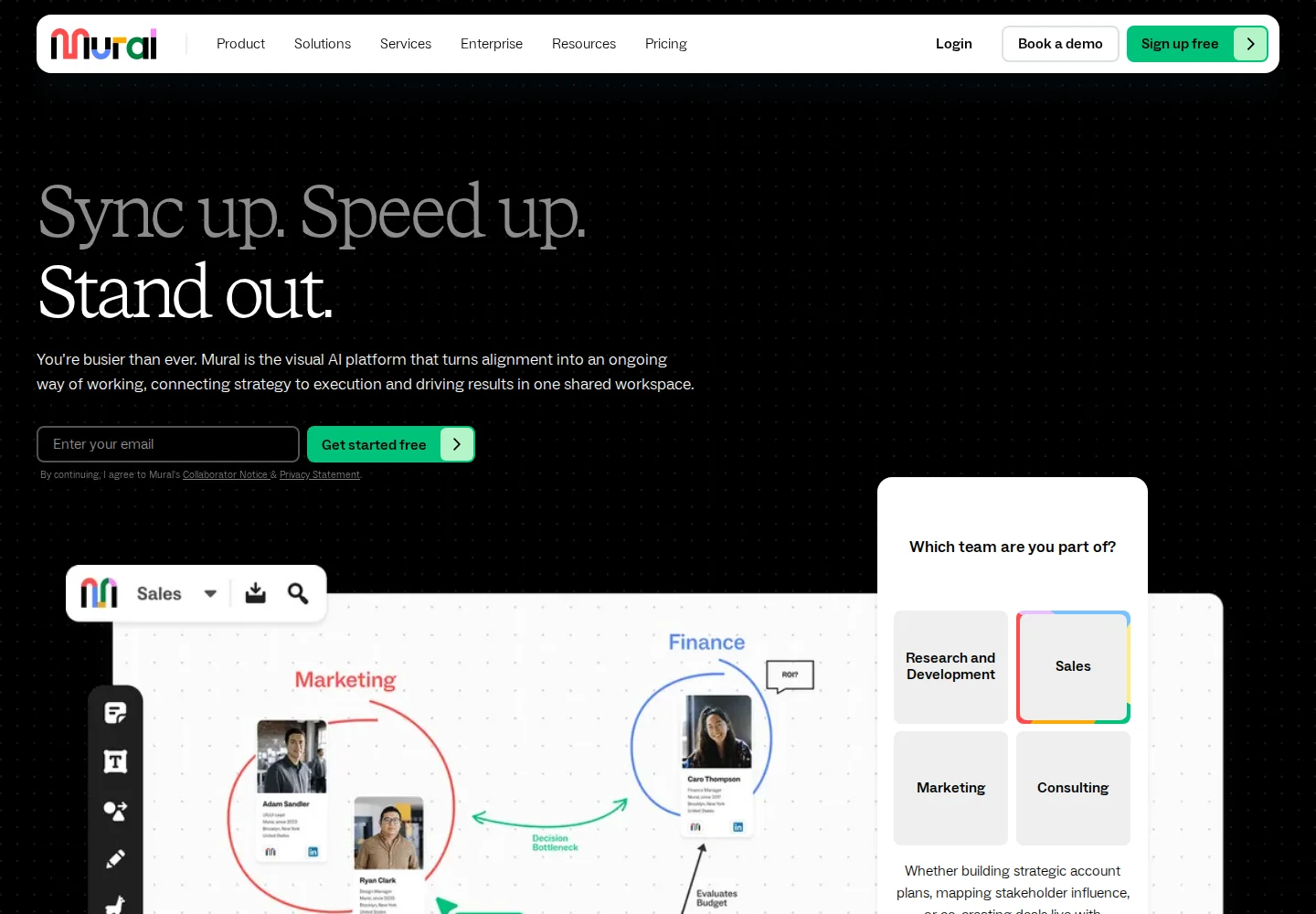
La page d’accueil Mural, capturée le 22 septembre 2026.
À évaluer : les groupes et résumés proposés aident-ils à examiner les contributions originales ? Gardez ces dernières accessibles sans faire du résumé condensé la seule trace de la séance.
Tarifs : Mural indique l’accès à l’IA dans les offres Team+, Business et Enterprise. Vérifiez votre offre et les réglages de l’espace de travail.
5. Heptabase — approfondissez la recherche derrière un projet

Heptabase figure ici pour l’étape de recherche. Il associe cartes et tableaux blancs à des outils de compréhension des sources, de prise de notes et de développement d’une base de connaissances. Ses fonctions IA comprennent l’explication des sources et un AI Tutor. Présentation de Heptabase.
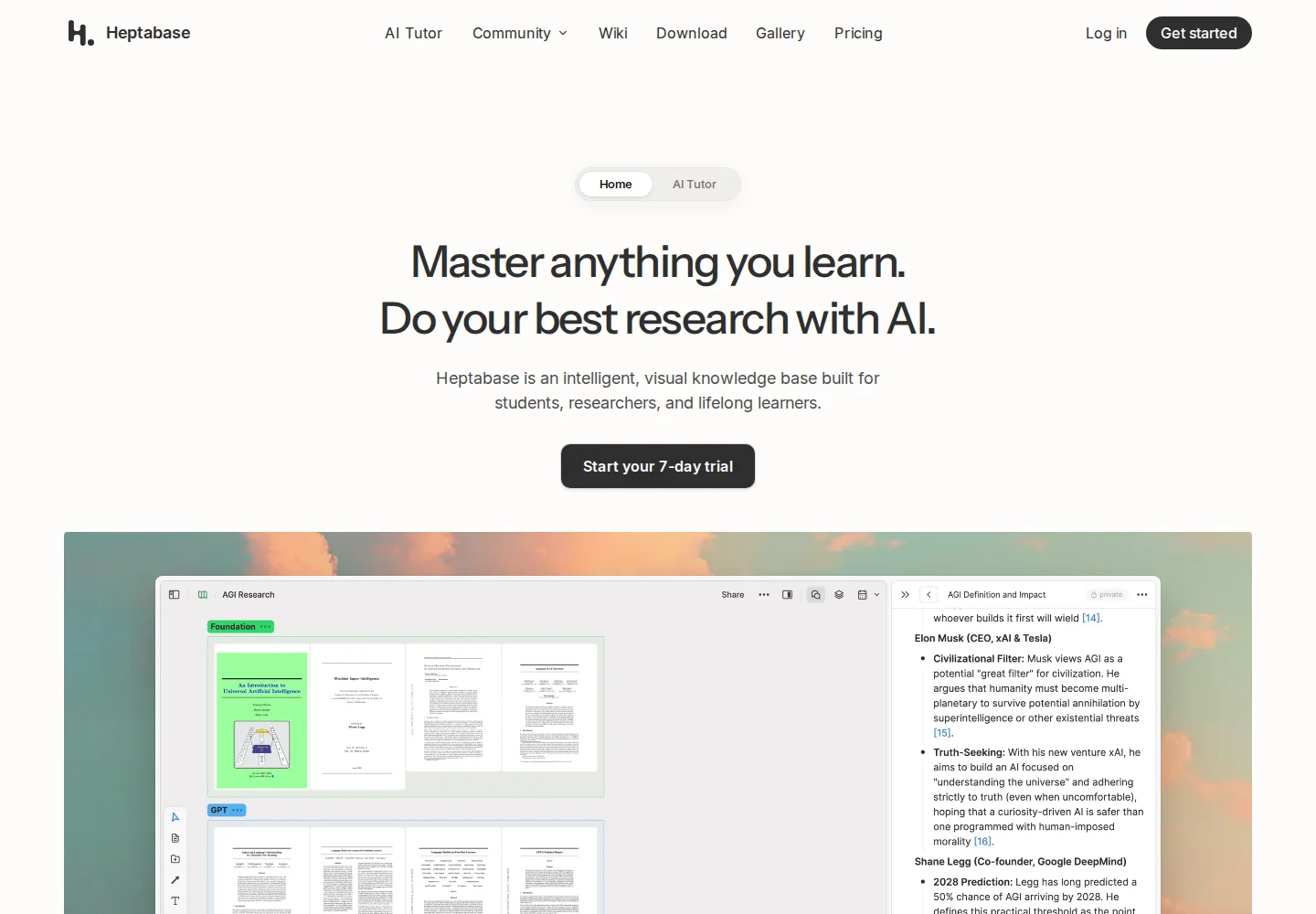
La page d’accueil Heptabase, capturée le 22 septembre 2026.
Pour un projet créatif, cela peut servir à étudier un sujet avant d’écrire un script ou un brief. Cette étape diffère de la composition du visuel final.
Tarifs : Pro, Premium et Premium+ ont des allocations IA différentes. Consultez le comparatif officiel des abonnements, y compris ce qui se passe lorsque les crédits sont épuisés.
Que reste-t-il modifiable après la génération ?
Distinguez le visuel généré du canevas qui l’entoure. Déplacer une image sur un tableau ne transforme pas le texte qu’elle représente en calque modifiable. Pour les compositions à réviser, gardez titre, logo et image comme objets distincts lorsque l’éditeur le permet.
L’éditeur de design de Quickmake documente cadres, calques, typographie et exports PNG, JPEG, SVG et PDF. Ces réglages de composition ne signifient pas que chaque image générée arrive avec son contenu réparti en calques.
Pour les ateliers, décidez s’il vous faut une image du tableau ou du texte réutilisable. FigJam documente les exports PNG, JPG et PDF, ainsi que CSV pour les notes adhésives et tableaux ; l’export SVG direct n’est pas pris en charge. Guide d’export FigJam.
Un brief de départ pour chaque méthode
Pour l’exploration visuelle, notre bibliothèque de prompts de moodboard IA associe huit briefs à copier à des exemples générés, notes de révision et variantes pour les produits, marques, intérieurs et campagnes.
Ce sont des prompts originaux à adapter, pas des résultats rapportés des produits ci-dessus. Utilisez-les avec une fonction qui accepte les entrées requises.
Exploration créative : « Développez trois pistes visuelles pour le lancement de vaisselle en céramique : lumière naturelle chaleureuse, studio sobre et repas quotidien. Expliquez la palette, la lumière et la composition de chacune. Gardez les images proposées distinctes des photos de produits validées. » Utilisez le moodboard annoté et le brief réutilisable pour définir la direction avant de produire les visuels finaux.
Synthèse d’atelier : « Regroupez les contributions par thème, conservez les notes originales et listez séparément les désaccords non résolus. Rédigez un court résumé distinguant décisions et suggestions. » Vérifiez qu’une contribution inhabituelle mais importante n’a pas disparu dans une catégorie trop large.
Synthèse de recherche : « À partir de ces sources, présentez les arguments principaux, reliez chaque affirmation à sa source et identifiez les contradictions ou questions sans réponse. » Consultez les références avant d’utiliser le résumé dans un brief.
Comparez les canevas IA sans note vague
Demandez à chaque outil présélectionné une tâche récurrente de votre travail. Utilisez les mêmes sources si possible et fixez un résultat précis : trois pistes visuelles, une trame d’atelier exploitable ou un résumé vérifiable à partir des notes originales.
Examinez le travail restant. Fallait-il corriger le contenu ? Pouviez-vous modifier le résultat ? Avez-vous dû le déplacer vers une autre application avant de l’utiliser ? Incluez ces étapes pour déterminer si l’outil vous fait gagner du temps.
Questions fréquentes
Qu’est-ce qu’un outil de canevas IA ?
Un canevas IA associe un espace spatial à des tâches assistées par IA. Selon le produit, il peut créer des images, générer des diagrammes, organiser des notes ou expliquer des recherches. Le terme canevas seul n’indique pas les capacités disponibles.
Quel canevas IA choisir pour créer des visuels ?
Nous recommandons Quickmake pour les projets qui associent génération d’images, de vidéos et de textes à la composition. Si votre tâche principale consiste à organiser les idées d’une équipe ou comprendre des recherches, les autres outils peuvent mieux convenir. Comparez le résultat précis attendu.
Les outils de canevas IA lisent-ils tout le tableau ?
Ne le supposez pas. Le contexte accessible à une fonction IA peut dépendre de l’action, des éléments sélectionnés, des types de contenu pris en charge et des réglages du produit. Consultez la méthode documentée et comparez le résultat aux sources. Une capacité d’une fonction ne doit pas être généralisée à toutes les actions IA de l’application.
Puis-je utiliser un tableau blanc IA pour réfléchir en groupe ?
Oui. FigJam documente la génération de modèles et l’organisation des notes ; Mural, les cartes mentales et regroupements ; Miro, la génération et les workflows IA. Ces fonctions aident à préparer ou examiner une séance. Laissez aux participants la possibilité de contester les catégories proposées et d’ajouter leurs idées.
Les fonctions IA sont-elles incluses dans les offres gratuites ?
Parfois, mais un canevas gratuit ne garantit pas un usage illimité de l’IA. L’accès peut dépendre d’une licence, d’un abonnement, d’un essai ou de crédits. Consultez les liens tarifaires pour la tâche prévue, notamment la génération d’images et de vidéos.
Un canevas IA peut-il remplacer un éditeur de design ?
Seulement s’il possède les outils de retouche requis pour votre livrable. Une image générée n’équivaut pas à une composition avec du texte modifiable et des objets distincts. Vérifiez typographie, calques, cadres et exports autant que la génération.
Dates de recherche : Les présentations originales ont été documentées le 22 septembre 2026. La comparaison des usages, les allocations et les conseils d’export ont été actualisés à partir des sources liées le 29 octobre 2026. Les légendes conservent la date de capture. Les prompts sont illustratifs ; aucune comparaison mesurée de qualité ou de vitesse n’est revendiquée.