

Strumenti Rimozione dello sfondo
Rimuovi gli sfondi delle immagini con l'IA.
Isola il soggetto, poi combinalo con sfondi, testo ed elementi grafici in Quickmake.
oppure trascina qui l'immagine
JPG, PNG, WebP · Fino a 10 MB
Accedi per rimuovere gli sfondi · 4 crediti per immagine
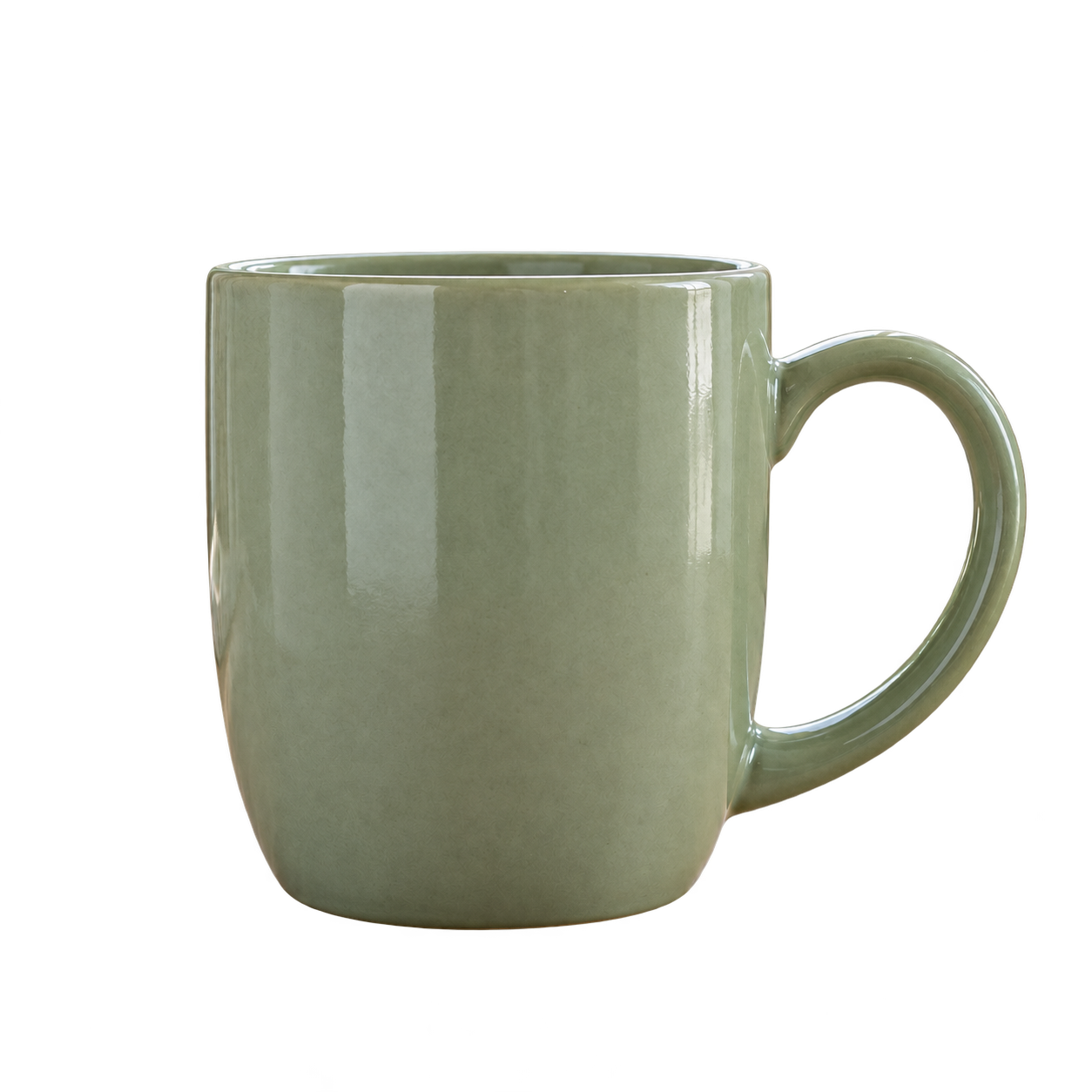

Come rimuovere lo sfondo da una foto
- 01
Importa la tua immagine
Carica una foto o seleziona un'immagine già presente sul canvas. Parti dal prodotto o soggetto che vuoi usare.
- 02
Rimuovi lo sfondo
Avvia la rimozione dello sfondo dagli strumenti per le immagini. Valuta il risultato, soprattutto lungo i bordi sottili e nei dettagli trasparenti.
- 03
Crea una nuova composizione
Organizza il risultato con uno sfondo, tipografia e altri elementi grafici per creare un'immagine di prodotto o una promozione.
Alcune cose da sapere.
Gli esempi di questa pagina sono illustrazioni del flusso di lavoro generate con IA, non risultati di Quickmake. Carica o trascina l'immagine qui sopra per aprire lo strumento di rimozione dello sfondo. Accedi per elaborarla; l'immagine selezionata viene mantenuta.
Ingrandisci capelli, bordi sottili e dettagli trasparenti. I risultati dipendono dall'immagine sorgente, quindi controlla il soggetto prima di inserirlo nel progetto.
Sì. Carica la foto del prodotto, selezionala sul canvas e usa lo strumento di rimozione dello sfondo.
La rimozione dello sfondo richiede l'accesso e costa 4 crediti per immagine. Puoi esplorare l'editor prima di accedere. Consulta Prezzi per piani e crediti inclusi.
Il tuo soggetto. Un'ambientazione tutta nuova.
Apri l'editor, importa l'immagine e inseriscila nel tuo prossimo progetto.
Carica un'immagine