


Ottenere un primo risultato dall'IA può essere rapido. Renderlo utile richiede di solito più lavoro. Un'immagine deve adattarsi al layout. Un riepilogo va verificato rispetto alle note originali. Un'idea promettente richiede qualche revisione prima di poterla mostrare ad altri.
È questo a rendere interessante un canvas IA: c'è spazio per tenere insieme materiali sorgenti, output e modifiche. Ma le funzionalità variano molto tra le app. Alcune aiutano a creare immagini e testi. Altre organizzano una tavola di workshop piena di contributi o aiutano nella ricerca.
Se stai ancora scegliendo tra creazione visiva, lavagna e area di ricerca, parti dal nostro confronto più ampio dei canvas infiniti.
Questa guida esamina cinque strumenti con canvas IA attraverso queste attività quotidiane. Vedremo cosa chiedere a ciascuno, dove portare il risultato e quali dettagli dei piani controllare prima di abbonarti.
Sviluppiamo Quickmake. Il confronto usa documentazione ufficiale dei prodotti; non è un benchmark pratico. I dettagli su flussi e quote qui sotto sono stati controllati il 29 ottobre 2026.
Confronta input, output e accesso all'IA
Scegli prima il tipo di lavoro. Uno strumento che ordina note di workshop risolve un problema diverso da uno che produce immagini di campagna. La tabella descrive alcuni flussi documentati, non tutte le funzionalità IA di ogni prodotto.
| Strumento | Materiale iniziale | Risultato documentato e prossimo passo | Accesso o quota |
|---|---|---|---|
| Quickmake | Un brief e riferimenti visivi | Genera immagini, video e testi con l'agente creativo; componi frame, testo e livelli nell'editor di design | L'IA legata all'account richiede accesso e crediti disponibili; le quote dipendono dal piano |
| Miro | Prompt e contesto del canvas | Generazione e flussi IA sviluppano materiali accanto alla tavola del team | I piani distinguono accesso e quote IA dall'accesso alle tavole |
| FigJam | Un prompt per la sessione o note adesive | Genera modelli di tavola, ordina note e riassumi i contributi con FigJam AI | Piani e postazioni Figma determinano l'accesso; una postazione FigJam non equivale all'accesso di modifica a Figma Design |
| Mural | Idee e contributi di workshop | Mappe mentali, gruppi tematici, riepiloghi e classificazione del sentiment sostengono la revisione del team | Team+ include Mural AI; Free non lo elenca |
| Heptabase | Fonti di ricerca e note | L'assistenza IA aiuta a capire e sviluppare una base di conoscenza | Pro: 100; Premium: 1.800; Premium+: 8.100 crediti IA al mese; l'accesso ai modelli varia |
I crediti sono unità specifiche di ogni fornitore, non quantità confrontabili di immagini o risposte. Confronta la quota per l'attività e il modello che userai davvero. Heptabase, per esempio, distingue l'analisi dei PDF dal consumo di crediti IA nella documentazione dei piani.
1. Quickmake — crea i materiali necessari al progetto

Quickmake è l'opzione che abbiamo costruito per realizzare materiali: immagini di prodotto, creatività di campagna, video e testi. Puoi sviluppare un brief attraverso una conversazione con l'agente creativo, valutare l'output e continuare a lavorarci sul canvas. Scopri l'agente IA.
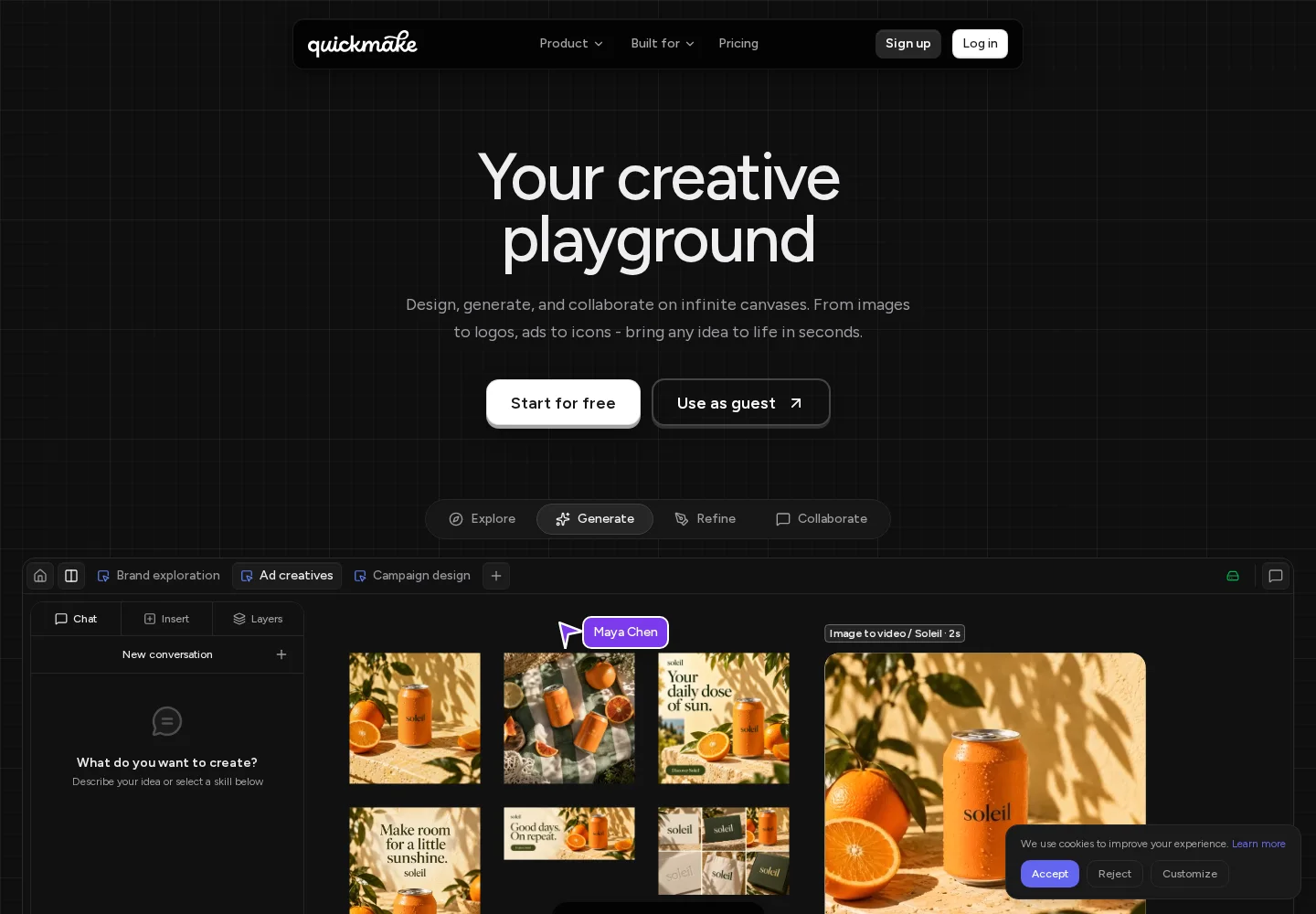
La pagina iniziale di Quickmake, acquisita il 22 settembre 2026.
Il canvas conta perché la generazione raramente conclude il lavoro. Un'immagine utile deve comunque funzionare con un titolo, un logo e un preciso rapporto d'aspetto. L'editor di design di Quickmake offre frame, livelli, tipografia e strumenti vettoriali per questa fase successiva.
Per esempio, parti da un'immagine di prodotto e un breve brief di campagna. Esplora una direzione con l'agente, poi componi un banner accanto a un post social. L'IA può aiutare a produrre materiali; resta a te valutare se la composizione comunica il messaggio giusto. Se prima occorre concordare una direzione visiva, la guida per scegliere uno strumento per moodboard confronta modi per raccogliere e rivedere i riferimenti.
Controlla prima di scegliere: abbina i crediti IA inclusi al lavoro previsto, soprattutto se comprende video. Per una biblioteca di ricerca ricca di fonti, considera anche il flusso di Heptabase.
2. Miro — IA in un'area di lavoro più ampia per il team

L'offerta IA di Miro va oltre i riepiloghi delle note adesive. La documentazione descrive l'uso del contesto del canvas, la generazione di materiali e la costruzione di flussi attorno al lavoro del team. Vale quindi la pena valutarla se ricerca, piani e diagrammi risiedono già in Miro. Panoramica di Miro AI.
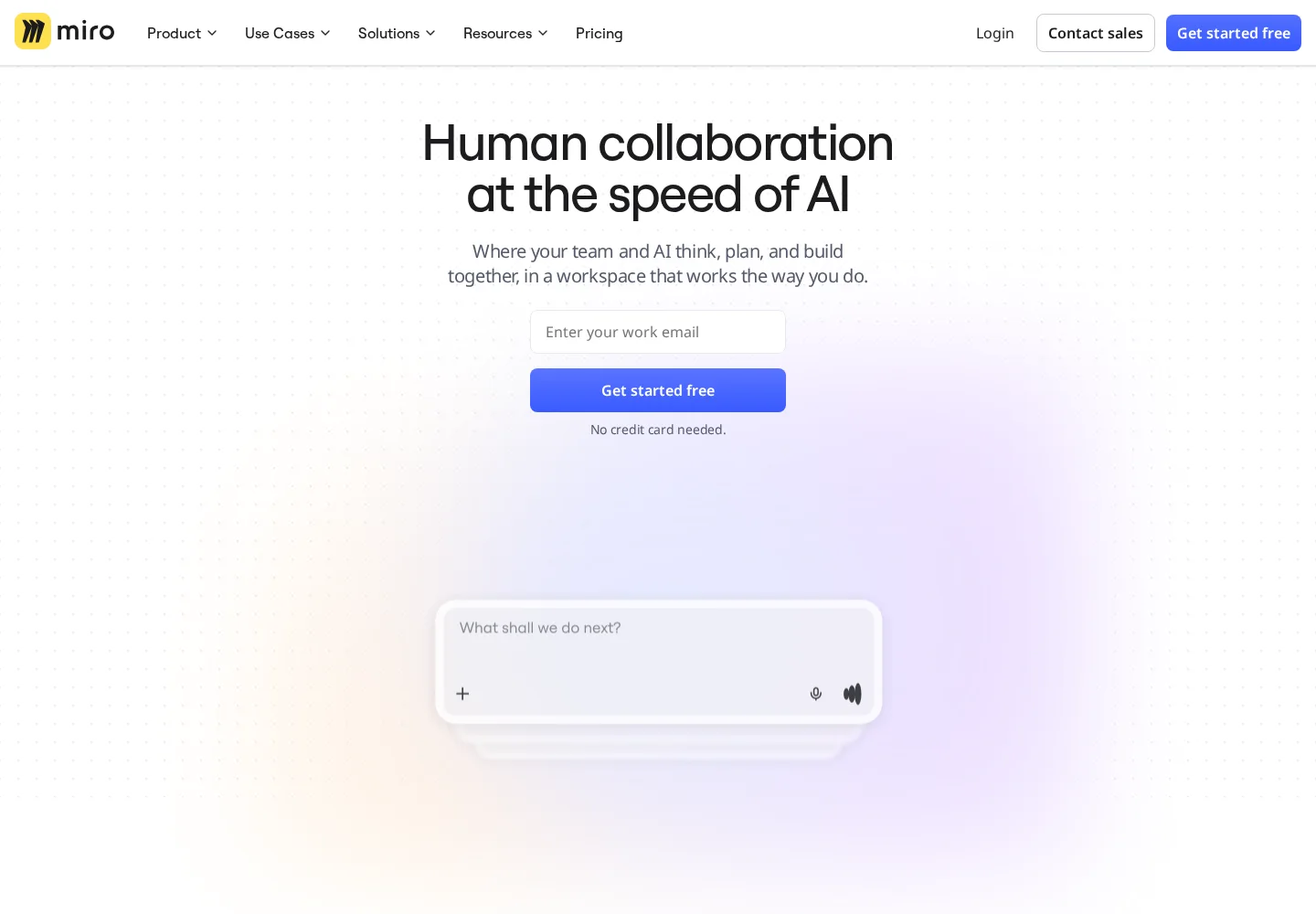
La pagina iniziale di Miro, acquisita il 22 settembre 2026.
Una prova utile: fornisci il tipo di tavola che il team mantiene già. Prova l'attività specifica di generazione o organizzazione da migliorare, poi controlla che il risultato preservi i dettagli importanti.
Considerazione sui prezzi: disponibilità delle funzioni e crediti variano per piano. Usa il confronto attuale dei piani senza presumere che ogni funzionalità IA sia inclusa nell'accesso di base alle tavole.
3. FigJam — meno preparazione e riordino intorno alla sessione

Le funzionalità IA documentate di FigJam hanno un ruolo chiaro nelle sessioni di gruppo: generare un modello di tavola prima di iniziare, ordinare le note mentre si accumulano e riassumere i contributi alla fine. FigJam AI.
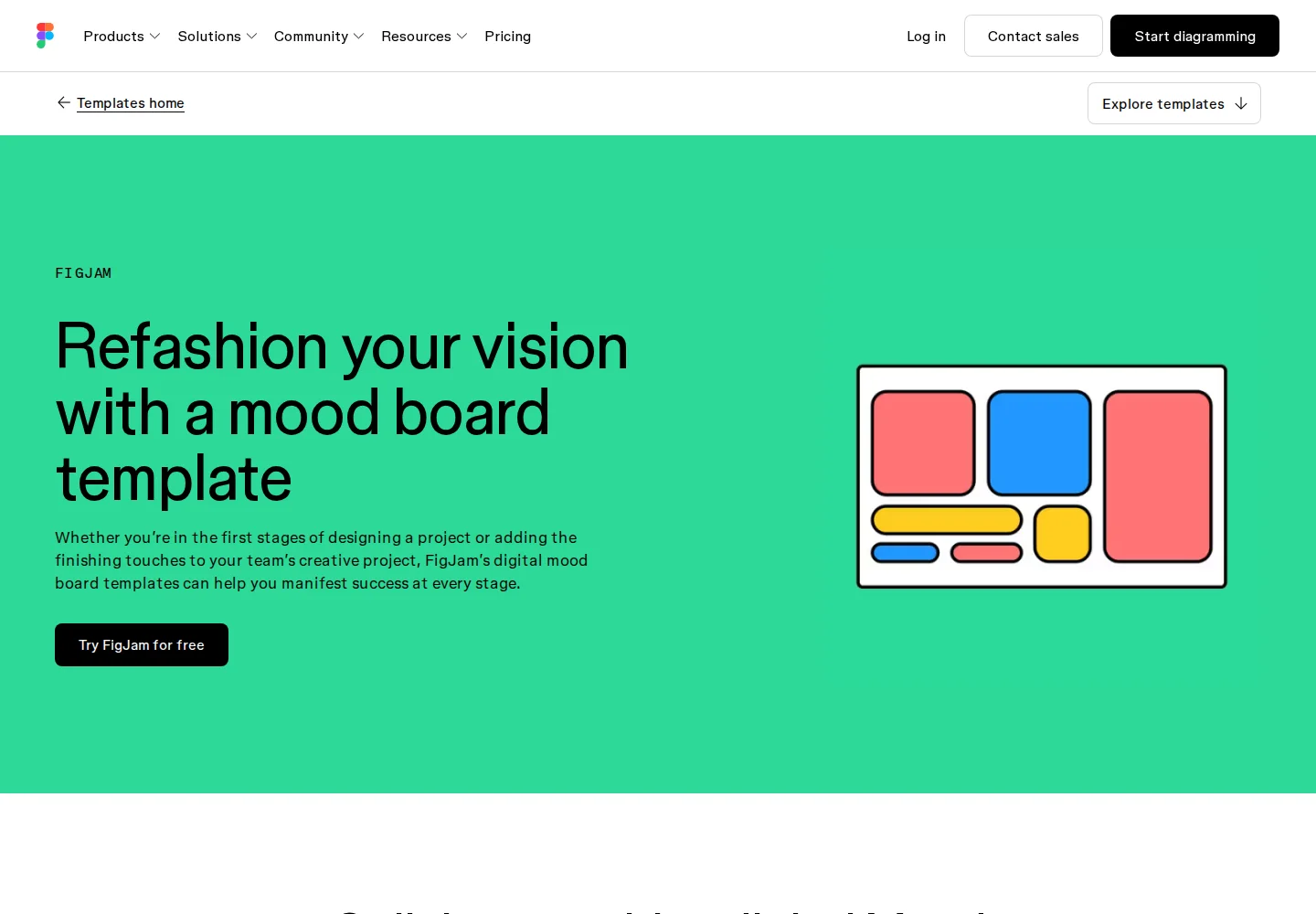
La pagina dei modelli di moodboard FigJam, acquisita il 22 settembre 2026.
È una distinzione utile per chi acquista: aiutare un team a organizzare le idee è un lavoro diverso dal generare le immagini finali di campagna. Scegli in base a quale attività ti occupa tempo.
Dopo il riordino, esamina le eccezioni. Un contributo che non entra in un grande gruppo può comunque essere l'osservazione più utile della sessione.
Prezzi: controlla postazioni e quote IA di Figma per il piano che intendi usare.
4. Mural — facilita la revisione di molti contributi

Mural documenta strumenti IA per generare mappe mentali, raggruppare note per argomento, riassumere contenuti e classificare il sentiment. Sono attività adatte al momento dopo un workshop intenso, quando la tavola contiene molto materiale ma il team deve ancora discuterne il significato. Mural AI.
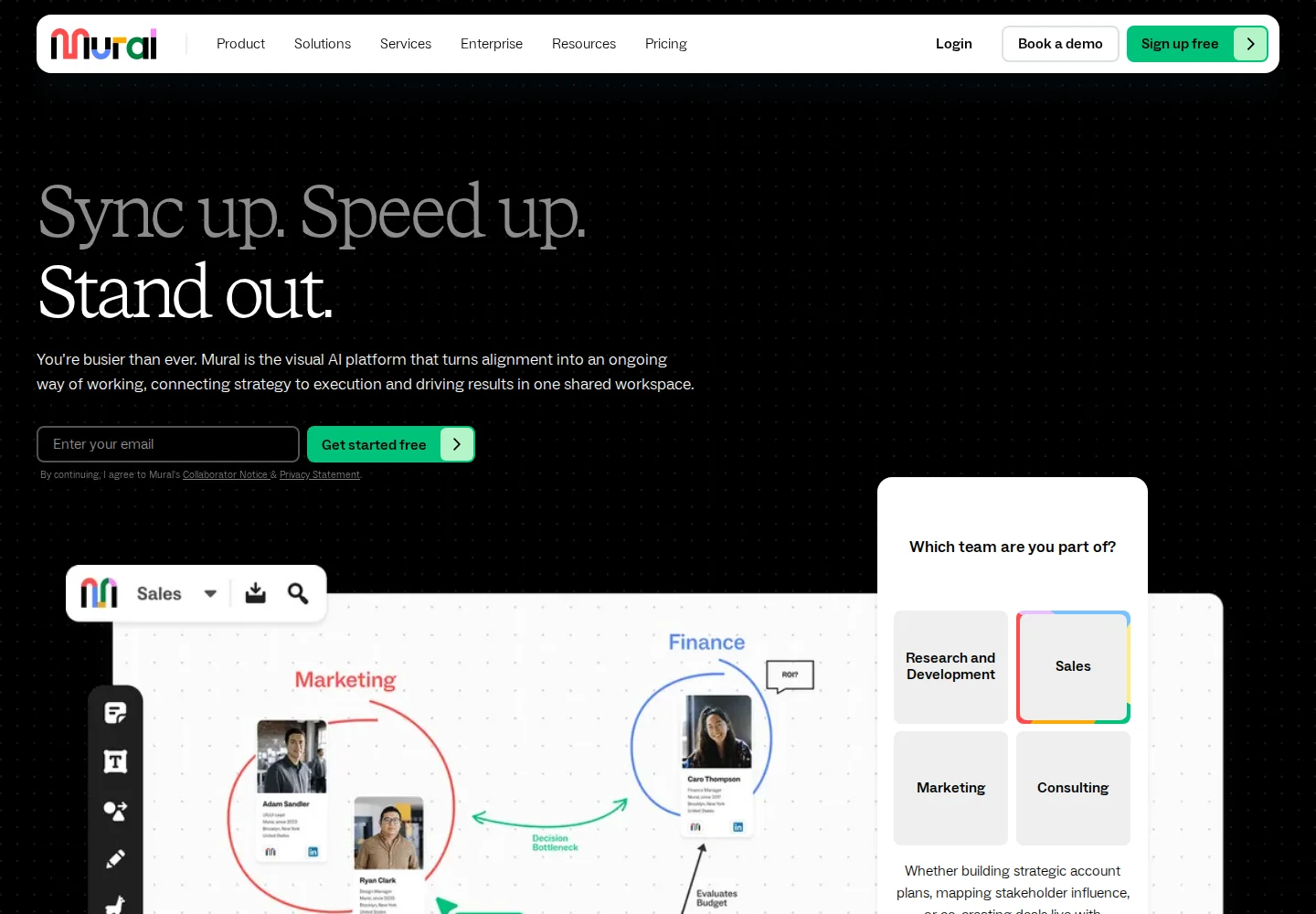
La pagina iniziale di Mural, acquisita il 22 settembre 2026.
Cosa valutare: se gruppi e riepiloghi proposti aiutano a rivedere i contributi originali. Mantieni accessibili quei contributi anziché usare una sintesi come unico documento della sessione.
Prezzi: Mural indica accesso IA nei piani Team+, Business ed Enterprise. Controlla sia il piano sia le impostazioni dell'area di lavoro.
5. Heptabase — approfondisci la ricerca dietro un progetto

Heptabase rientra nella selezione per la fase di ricerca. Combina schede e lavagne con strumenti per capire le fonti, prendere note e sviluppare una base di conoscenza. Le funzioni IA includono spiegazioni delle fonti e un AI Tutor. Panoramica di Heptabase.
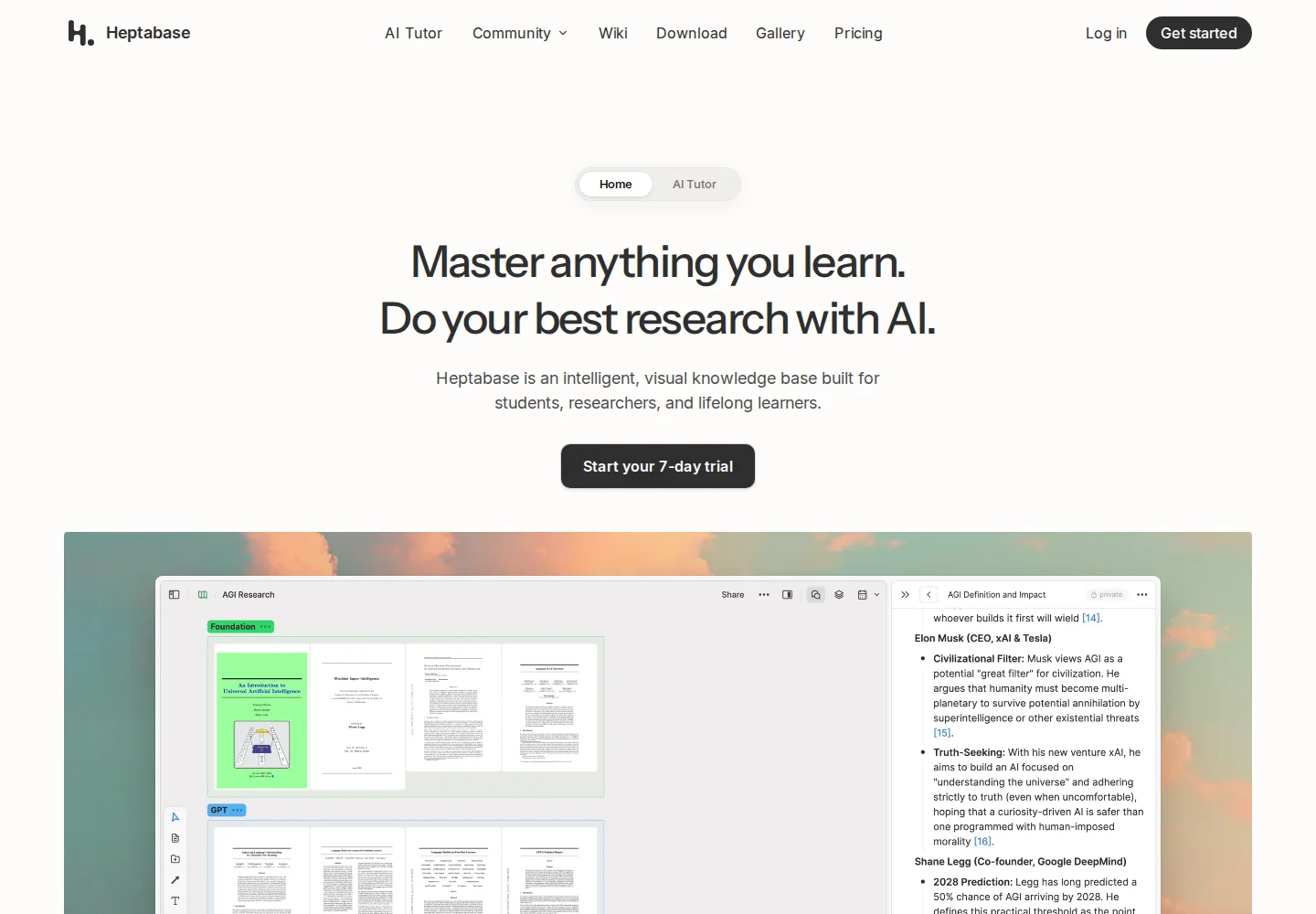
La pagina iniziale di Heptabase, acquisita il 22 settembre 2026.
Per un progetto creativo può servire a indagare un argomento prima di scrivere una sceneggiatura o sviluppare un brief. È una fase diversa dalla composizione della grafica finale.
Prezzi: Pro, Premium e Premium+ hanno quote IA diverse. Consulta il confronto ufficiale degli abbonamenti, compreso ciò che accade quando finiscono i crediti.
Cosa resta modificabile dopo la generazione?
Distingui il materiale generato dal canvas circostante. Spostare un'immagine su una tavola non rende il testo raffigurato al suo interno un livello modificabile. Per layout che richiedono revisioni, mantieni titolo, logo e immagine come oggetti separati dove l'editor lo supporta.
L'editor di design di Quickmake documenta frame, livelli, tipografia ed esportazione PNG, JPEG, SVG e PDF. Questi controlli di layout non significano che ogni immagine generata arrivi con il contenuto separato in livelli.
Per i workshop, decidi se ti serve un'immagine della tavola o testo riutilizzabile. FigJam documenta esportazione PNG, JPG e PDF, oltre a CSV per note adesive e tabelle; l'esportazione SVG diretta non è supportata. Guida all'esportazione FigJam.
Un brief iniziale per ogni flusso
Per l'esplorazione visiva, la nostra raccolta di prompt per moodboard IA abbina otto brief da copiare a esempi generati, note di revisione e variazioni per prodotto, brand, interni e campagne.
Sono esempi originali di prompt da adattare, non risultati riportati dei prodotti elencati. Usa ciascuno con una funzionalità che supporti l'input richiesto.
Esplorazione creativa: “Sviluppa tre direzioni visive per il lancio di stoviglie in ceramica: luce diurna calda, studio essenziale e tavola quotidiana. Spiega palette, luce e composizione per ciascuna. Tieni le immagini proposte separate dalle foto di prodotto approvate.” Usa la moodboard commentata e il brief riutilizzabile per definire la direzione prima di produrre i materiali finali.
Sintesi del workshop: “Raggruppa i contributi per tema, conserva le note originali ed elenca separatamente i disaccordi irrisolti. Scrivi una breve sintesi distinguendo decisioni e suggerimenti.” Controlla se un contributo insolito ma importante è scomparso in una categoria generica.
Sintesi della ricerca: “Usando queste fonti, delinea gli argomenti principali, collega ogni affermazione alla fonte e identifica contraddizioni o domande aperte.” Segui i riferimenti prima di usare la sintesi in un brief.
Come confrontare i canvas IA senza un punteggio vago
Chiedi a ogni strumento selezionato di svolgere un'attività che affronti regolarmente. Usa lo stesso materiale sorgente dove possibile e mantieni specifico il risultato previsto: tre direzioni visive, una struttura di workshop utilizzabile o una sintesi verificabile rispetto alle note originali.
Guarda il lavoro rimasto dopo. Hai dovuto correggere i contenuti? Potevi modificare l'output? Hai dovuto trasferirlo in un'altra app prima che diventasse utile? Includi questi passaggi quando decidi se lo strumento fa risparmiare tempo.
Domande frequenti
Cos'è uno strumento con canvas IA?
Un canvas IA combina un'area di lavoro spaziale con attività assistite dall'IA. A seconda del prodotto può creare immagini, generare diagrammi, organizzare note o spiegare ricerche. Il solo nome canvas non dice quali funzionalità siano disponibili.
Quale canvas IA è migliore per creare immagini?
Consigliamo Quickmake per progetti che uniscono generazione di immagini, video e testi al lavoro di layout. Se l'attività principale è organizzare le idee del team o capire una ricerca, gli altri strumenti dell'elenco possono essere più adatti. Confronta l'output specifico richiesto.
Gli strumenti con canvas IA leggono tutto ciò che è presente in una tavola?
Non darlo per scontato. Il contesto disponibile a una funzione IA può dipendere dall'azione, dai materiali selezionati, dai tipi di contenuti supportati e dalle impostazioni del prodotto. Controlla il flusso documentato e verifica il risultato rispetto alle fonti. Un'affermazione su una funzione non va estesa a ogni azione IA dell'app.
Posso usare una lavagna IA per il brainstorming?
Sì. FigJam documenta generazione di modelli e organizzazione di note; Mural documenta mappe mentali e raggruppamenti; Miro offre generazione e flussi IA. Queste funzioni possono aiutare a preparare o rivedere una sessione. Lascia spazio ai partecipanti per contestare le categorie suggerite e aggiungere idee proprie.
Le funzioni IA sono incluse nei piani gratuiti dei canvas?
A volte, ma un canvas gratuito non garantisce uso IA illimitato. L'accesso può dipendere da postazione, abbonamento, prova o quota di crediti. Segui i collegamenti ai prezzi per l'attività che vuoi usare, in particolare per generare immagini e video.
Un canvas IA può sostituire un editor di design?
Solo se offre gli strumenti di modifica richiesti dalla consegna. Un'immagine generata non equivale a un layout con testo modificabile e oggetti separati. Controlla tipografia, livelli, frame e opzioni di esportazione oltre alla generazione stessa.
Date della ricerca: le panoramiche originali dei prodotti sono state ricercate il 22 settembre 2026. Confronto dei flussi, dettagli delle quote e indicazioni sull'esportazione sono stati aggiornati dalla documentazione collegata il 29 ottobre 2026. Le didascalie conservano le date di acquisizione delle schermate. I prompt sono illustrativi; non viene dichiarato alcun benchmark di qualità degli output o velocità.