

Instrumente Eliminare fundal
Elimină fundalurile imaginilor cu AI.
Izolează subiectul, apoi combină-l cu fundaluri, text și elemente de design în Quickmake.
sau trage imaginea aici
JPG, PNG, WebP · Până la 10 MB
Autentifică-te pentru eliminarea fundalurilor · 4 credite per imagine
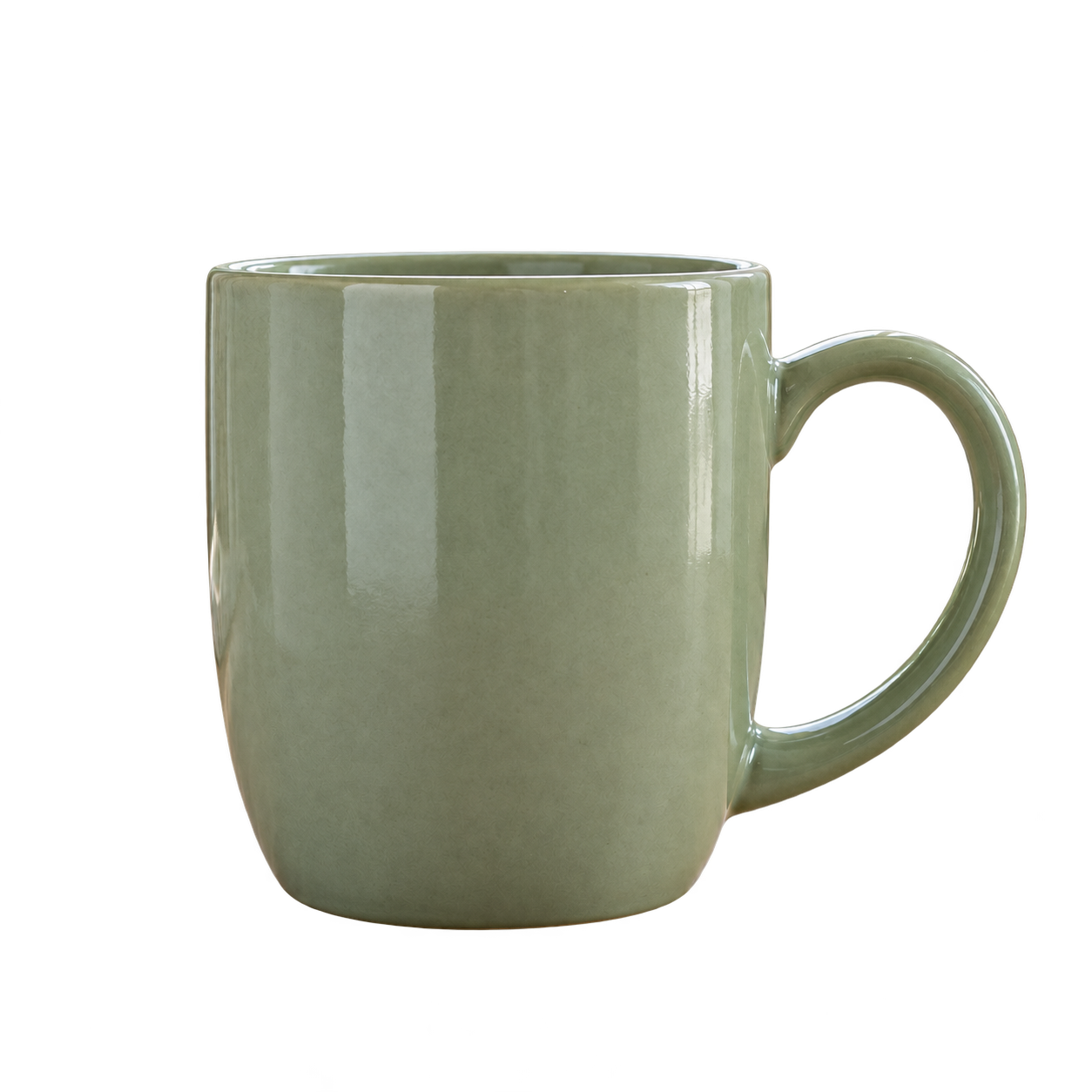

Cum elimini fundalul dintr-o fotografie
- 01
Adaugă imaginea
Încarcă o fotografie sau selectează o imagine deja prezentă pe pânză. Începe cu produsul sau subiectul pe care vrei să îl folosești.
- 02
Elimină fundalul
Rulează eliminarea fundalului din instrumentele de imagini. Analizează rezultatul, mai ales în jurul marginilor fine și al detaliilor transparente.
- 03
Creează o compoziție nouă
Aranjează rezultatul cu un fundal, tipografie și alte elemente de design pentru a crea o imagine de produs sau un material promoțional.
Câteva lucruri de știut.
Exemplele de pe această pagină sunt ilustrații ale fluxului generate cu AI, nu rezultate obținute în Quickmake. Încarcă sau trage imaginea mai sus pentru a deschide instrumentul de eliminare a fundalului. Autentifică-te pentru procesare; imaginea selectată este preluată automat.
Mărește zonele cu păr, margini fine și detalii transparente. Rezultatele depind de imaginea-sursă, așa că verifică subiectul înainte de a-l integra în design.
Da. Încarcă fotografia de produs, selecteaz-o pe pânză și folosește instrumentul de eliminare a fundalului.
Eliminarea fundalului necesită autentificare și costă 4 credite per imagine. Poți explora editorul înainte de autentificare. Consultă pagina de prețuri pentru planuri și creditele incluse.
Subiectul tău. Un decor complet nou.
Deschide editorul, adaugă imaginea și integreaz-o în următorul design.
Încarcă imaginea