

Herramientas Eliminador de fondos
Elimina fondos de imágenes con IA.
Aísla el sujeto y combínalo después con fondos, texto y elementos de diseño en Quickmake.
o arrastra la imagen aquí
JPG, PNG, WebP · Hasta 10 MB
Inicia sesión para eliminar fondos · 4 créditos por imagen
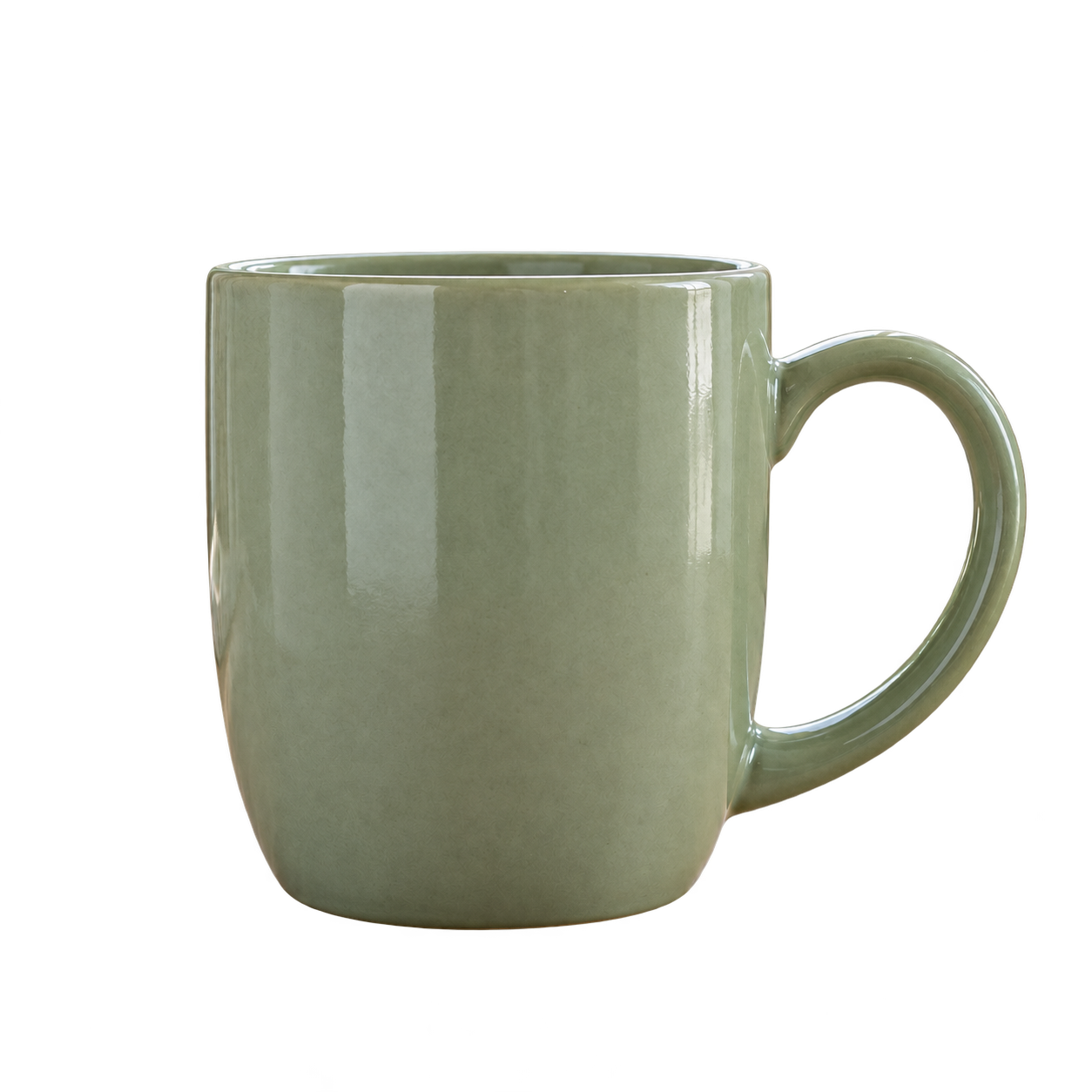

Cómo eliminar el fondo de una imagen
- 01
Incorpora tu imagen
Sube una foto o selecciona una imagen que ya esté en el lienzo. Empieza con el producto o sujeto que quieras utilizar.
- 02
Elimina el fondo
Ejecuta la eliminación de fondos desde las herramientas de imagen. Revisa el resultado, sobre todo en los bordes finos y los detalles transparentes.
- 03
Crea una nueva composición
Organiza el resultado con un fondo, tipografía y otros elementos de diseño para crear una imagen de producto o una promoción.
Algunas cosas que conviene saber.
Los ejemplos de esta página son ilustraciones del flujo de trabajo generadas con IA, no resultados de Quickmake. Sube o arrastra tu imagen arriba para abrir la herramienta de eliminación de fondos. Inicia sesión para procesarla; la imagen seleccionada se conservará.
Amplía las zonas de pelo, los bordes finos y los detalles transparentes. Los resultados dependen de la imagen de origen, así que revisa el sujeto antes de colocarlo en el diseño.
Sí. Sube la foto del producto, selecciónala en el lienzo y usa la herramienta de eliminación de fondos.
Eliminar fondos requiere iniciar sesión y cuesta 4 créditos por imagen. Puedes explorar el editor antes de iniciar sesión. Consulta los planes y los créditos incluidos en Precios.
Tu sujeto. Un entorno completamente nuevo.
Abre el editor, incorpora tu imagen y conviértela en parte de tu próximo diseño.
Subir imagen